
Excel で列をコピーして貼り付けるにはどうすればよいですか?
Excel やその他のワープロ ソフトウェアを使用する場合、データのコピーは日常生活で非常に一般的な作業です。通常、単一のセルをある場所から別の場所にコピーする必要があり、場合によっては別のワークシートにコピーする必要もあります。やり方はとても簡単です。
しかし、複数の連続するセルや隣接しないセルをコピーする場合、誰もが非常に大きな問題に直面することになります。
このチュートリアルでは、単一または複数の列 (連続および非連続) をコピーする方法を学習します。それでは、段階的に見ていきましょう。
単一列をコピーして貼り付ける手順
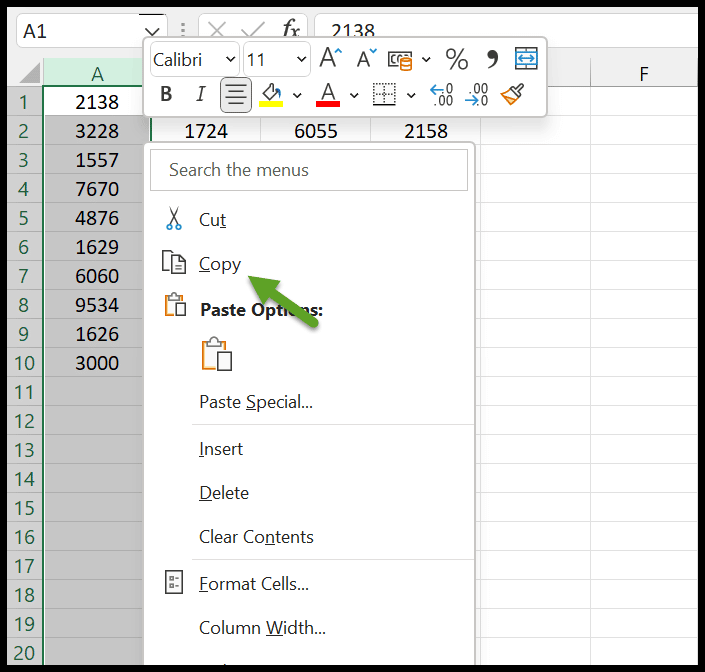
- まず、列ヘッダー文字からコピーする列の先頭までの列全体を選択します。
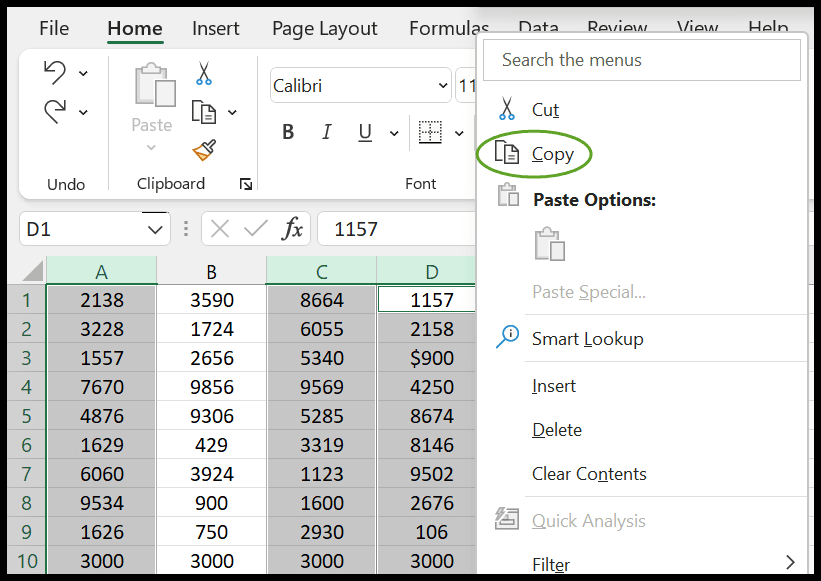
- 次に、マウスの右ボタンを押して、ダイアログ ボックスで「コピー」オプションを選択します。
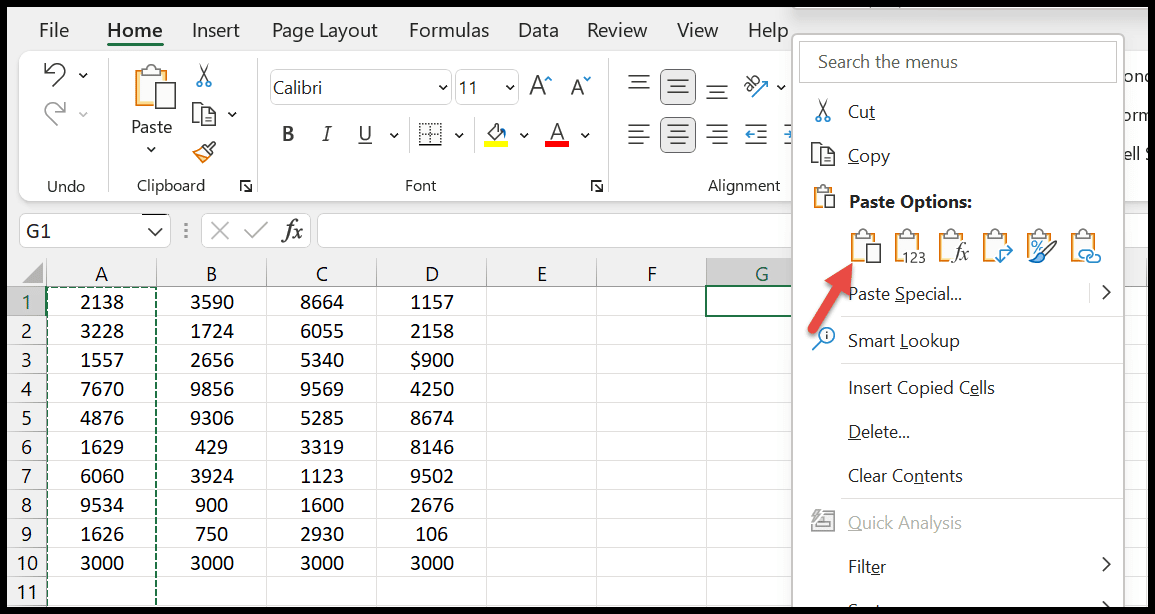
- その後、データを「貼り付け」たい特定の列のセル範囲を選択します。
- 範囲を選択したら、右クリックして「貼り付け」オプションを選択します。
キーボード ショートカットを使用して列をコピーする
ここでは、手動で行う代わりに、キーボード ショートカットを使用してデータをコピーして貼り付ける簡単な方法を紹介します。
- まず、コピーする列内の任意のセルをクリックします。
- そこから、ショートカット キー ( Control + Spacebar ) を押しながら列全体を選択します。
- 次に、キーボードのControl + Cを押して、選択した列をコピーできます。
- この列が強調表示されていることを確認し、 Ctrl + Vを使用して貼り付けます。
関連 ➜ Excel のキーボード ショートカット (PDF チートシート)
複数の隣接する列をコピーして貼り付けます
スプレッドシートから複数の列を同時にコピーすることができます。以下に手順を示します。
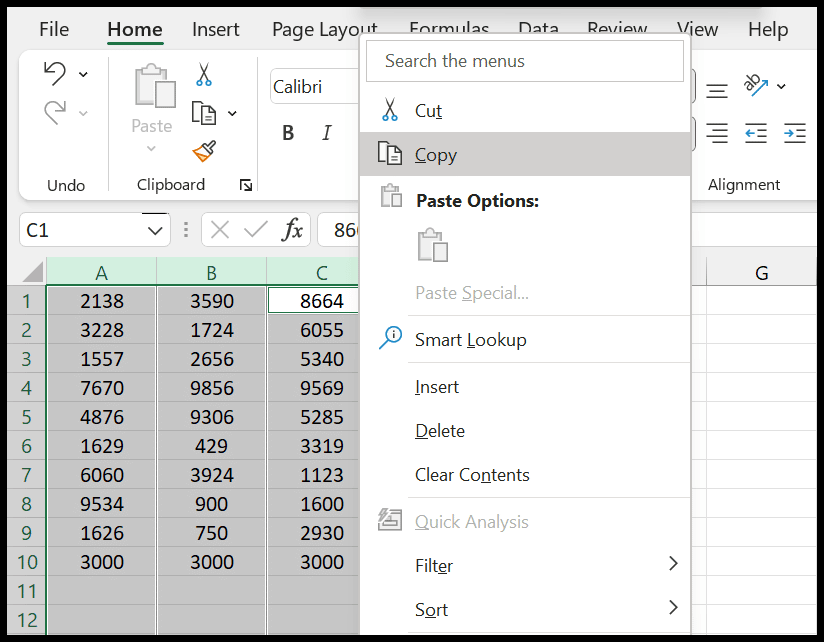
- 列ヘッダーの横にあるマウスの左キーを使用して、シーケンス内の複数の列を選択します。
- 次に、選択した列を右クリックします。
- ダイアログボックスの「コピー」オプションをクリックしてデータ全体を選択します。
- この列が強調表示されていることを確認し、 Ctrl + Vを使用して貼り付けます。
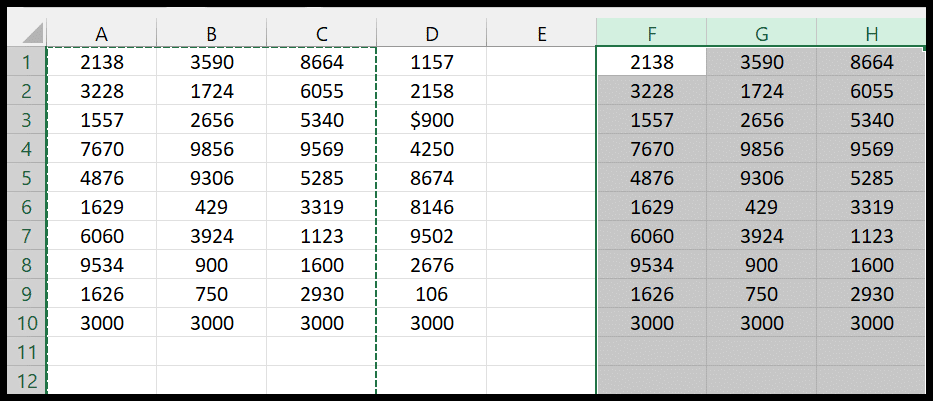
重要な注意: データを貼り付ける空白の列が十分にあることを確認してください。そうしないと、そのセル範囲にすでに何かがある場合は上書きされます。
隣接しない複数の列をコピーする
隣接しない複数の列をコピーする最も簡単な方法は、CTRL キーを使用することです。段階的に進めていきましょう。
- スプレッドシートで、ヘッダーをクリックして最初の列を選択します。
- その後、強調表示する次の列をControlキーを押しながら 1 つずつクリックします。
- 次に、選択した列の 1 つを右クリックし、ダイアログ ボックスで [コピー] を選択します。
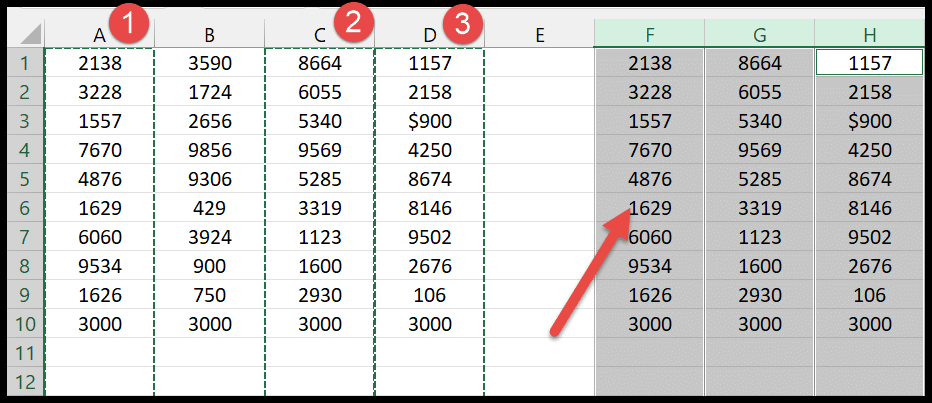
- 選択したすべての列がシート上で強調表示されていることがわかります。
- 最後に、データを貼り付ける先のセルを選択し、 Ctrl + Vを押すと貼り付けることができます。
リボンから列をコピーして貼り付けます
興味深いことに、リボンから値をコピーして貼り付けることもできます。次の手順で実行してみましょう。
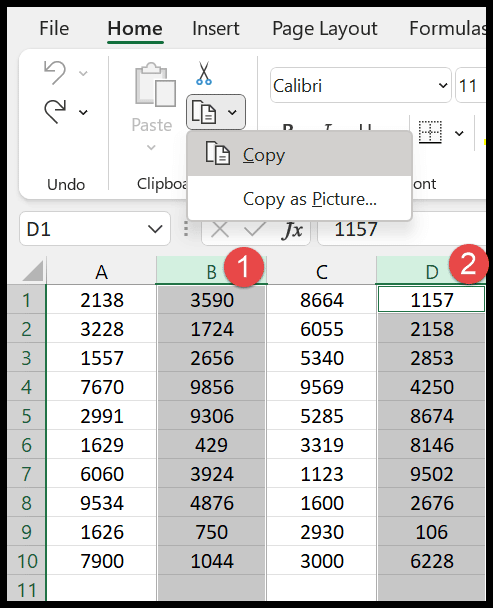
- まず、コピーするすべての列を選択します。
- 次に、「ホーム」タブと「クリップボード」に移動し、「コピー」を選択するか、キーボードから (Ctrl + C) を使用して列をコピーします。
- データを貼り付ける特定のセルを選択します。
- 次に、リボンから貼り付けをクリックするか、ショートカット (Ctrl + V) を使用します。
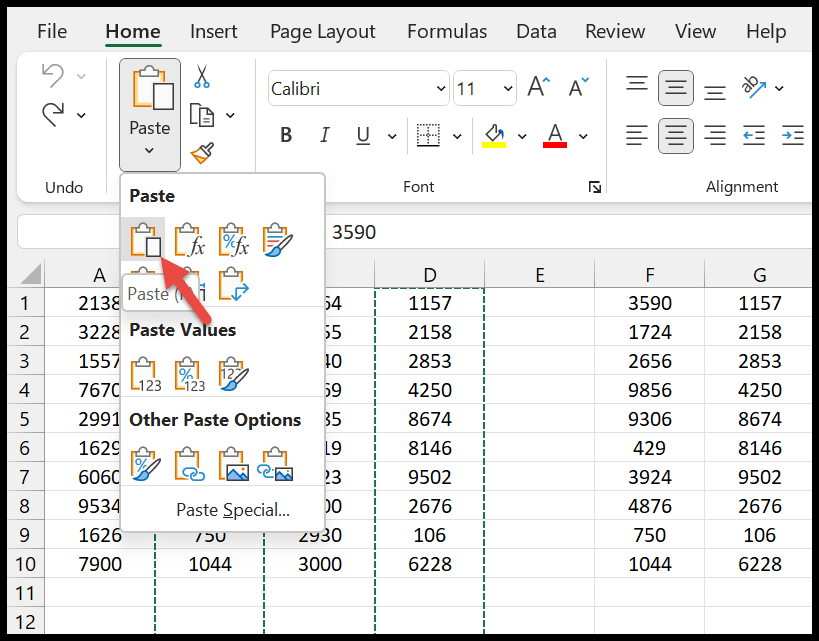
ここでは、Excel で列をコピーして貼り付ける方法を紹介します。
さらに、隣接しない複数の列をコピーする場合は、3 番目の方法を使用できます。
それに加えて、上記のコピー アンド ペーストのショートカットを使用すると、データをできるだけ早くコンパイルするのに役立ちます。
Microsoft Excel の基本 (コンポーネント、パーツ、およびナレッジ ノート)
関連するチュートリアル
- Excel でハイパーリンクを追加および削除する
- Excelで透かしを追加する
- Excelで非表示の行を削除する
- Excel でセルの選択を解除する
- Excel で行を表示する
- Excel の範囲
- Excelで範囲を選択する
- Excelでセルをアクティブ化する