
Excelでダークモードを有効にするにはどうすればよいですか?
最近では、どのアプリもダーク モードでの外観を変更できます。たとえば、同様に Excel (Office) でもダーク モードに切り替えることができます。このチュートリアルでは、これをアクティブ化する方法を学び、この機能を改善できる理由を理解します。
ダークモードを有効にする手順
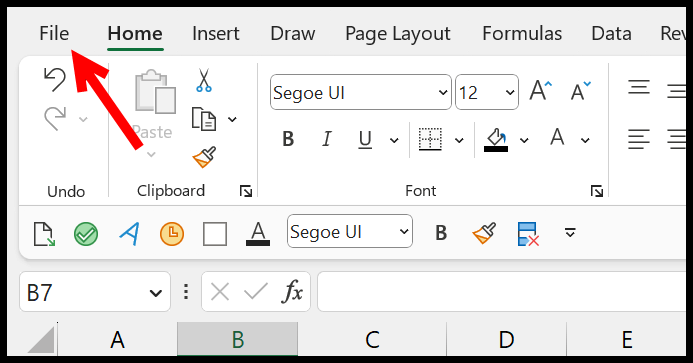
- まず、「ファイル」タブをクリックします。
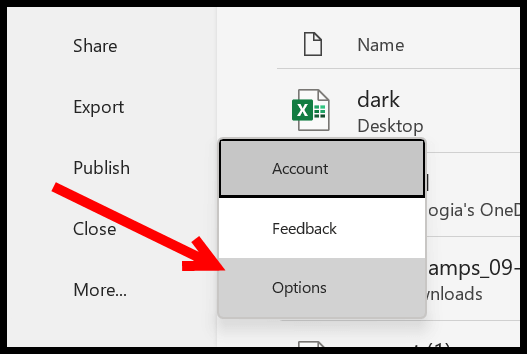
- そしてExcel のオプションを開きます。
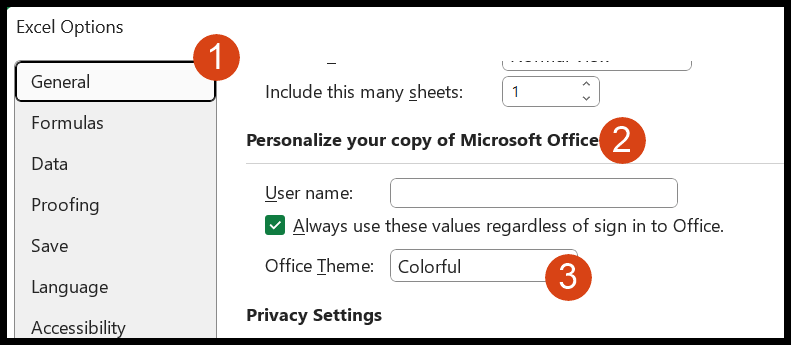
- 「全般」タブで、「Microsoft Office のコピーを個人用に設定する」に進みます。
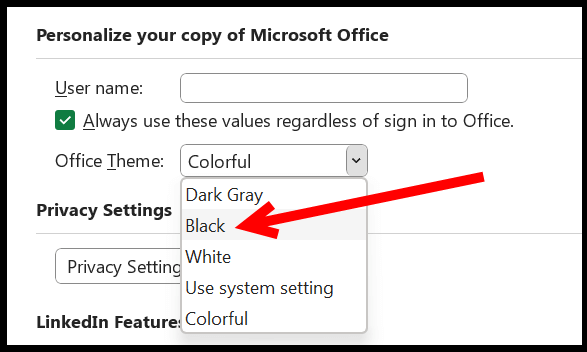
- 「Office テーマ」ドロップダウン メニューで、「空白」を選択します。
- 最後に「OK」をクリックします。
[OK] をクリックすると、Excel にダーク モードが適用され、ワークシートはそのまま残ります。しかし、残りのウィンドウは完全に空になります。
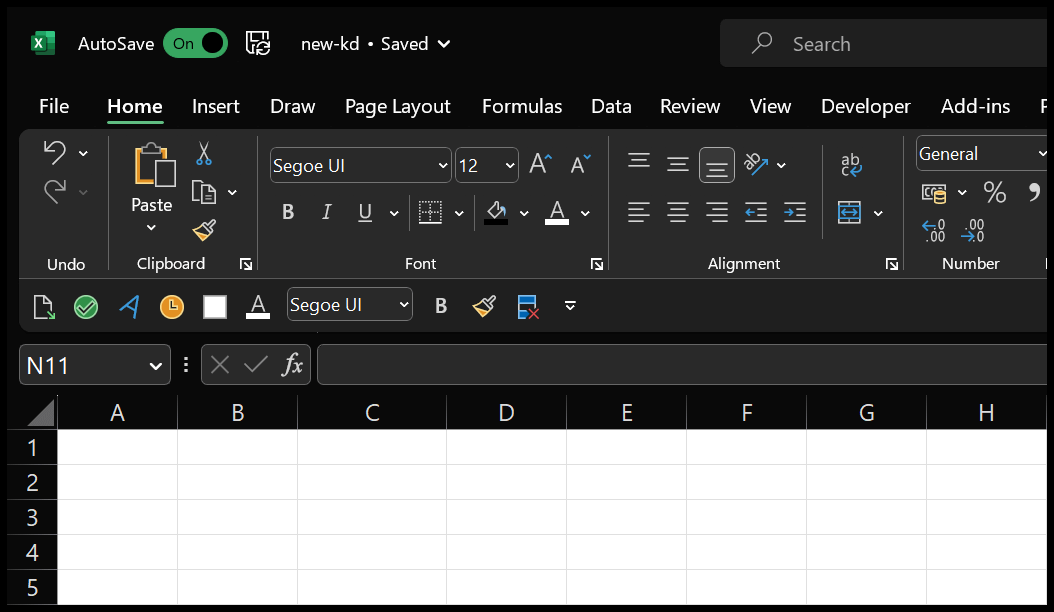
知っておく必要があることが 1 つあります。Excel の外観を変更すると、Word や PowerPoint などの他の Office アプリケーションも変更されるということです。
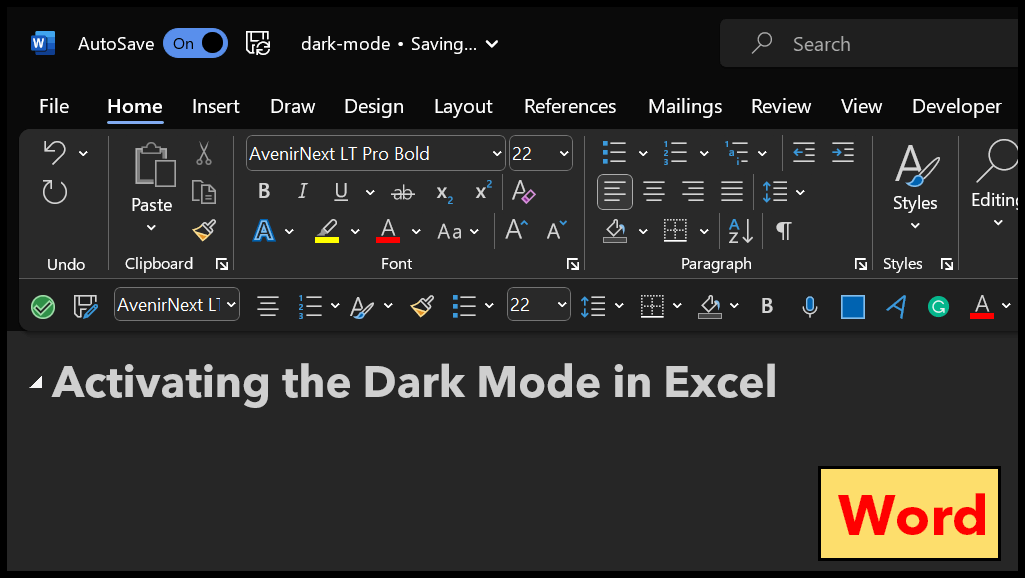
ただし、Word で見られるように、すべての Windows がダーク モードに変更されますが、Excel では依然として白いセルと空白のテキストが表示されます。 Mac で Excel を使用する場合は、Excel ⇢ 環境設定… ⇢ 一般に移動し、「ダーク モードをオフにする」のチェックを外す必要があります。
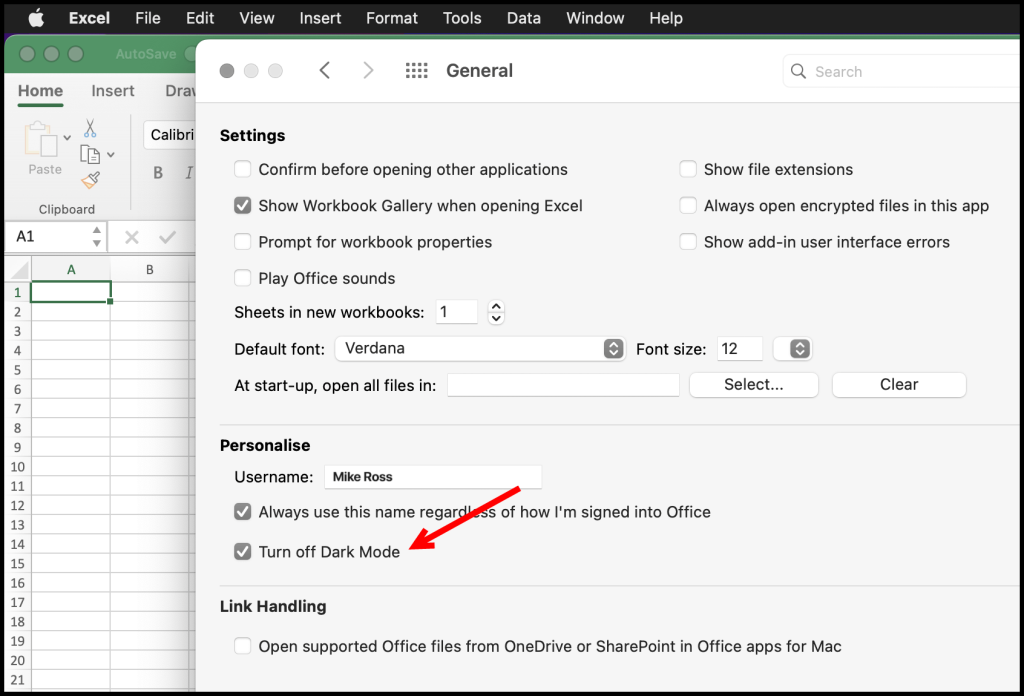
セルをダークモードに、フォントを白にします。
セルをダークモードにできる簡単なハックもあります。
- 黒の背景に画像を追加します。
- テーマのフォントの色を白に変更します。
次の手順を実行します:
- まず、システムで PowerPoint を開き、1 つのスライドを追加します。
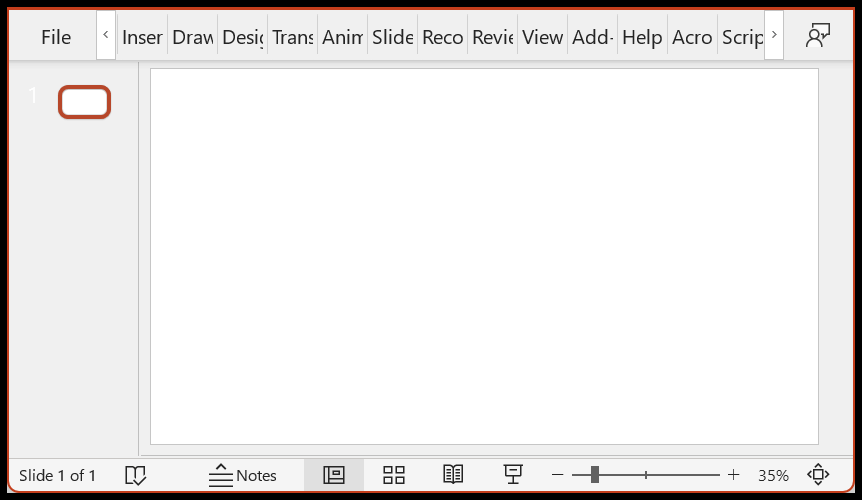
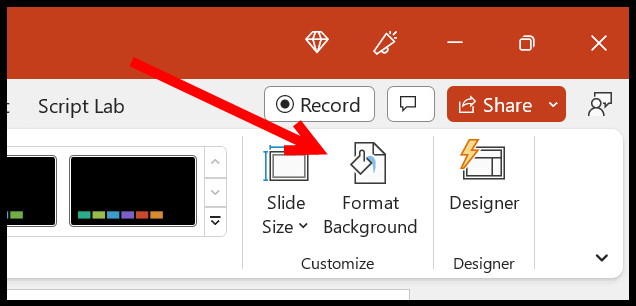
- その後、「デザイン」タブをクリックし、「背景の書式設定」に進みます。
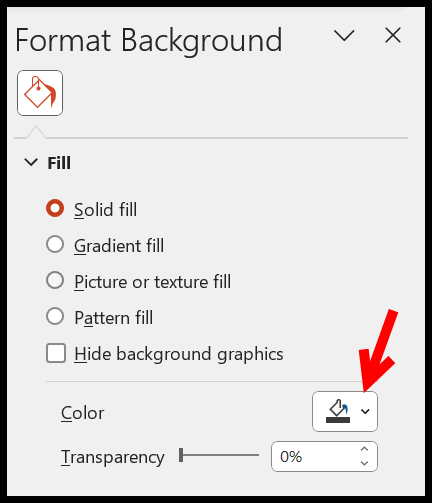
- 次に、色を黒または選択した他の暗い色に変更します。カラー コード (16 進数: #3a3a3a) を使用して、カスタムの暗い色を取得しました。
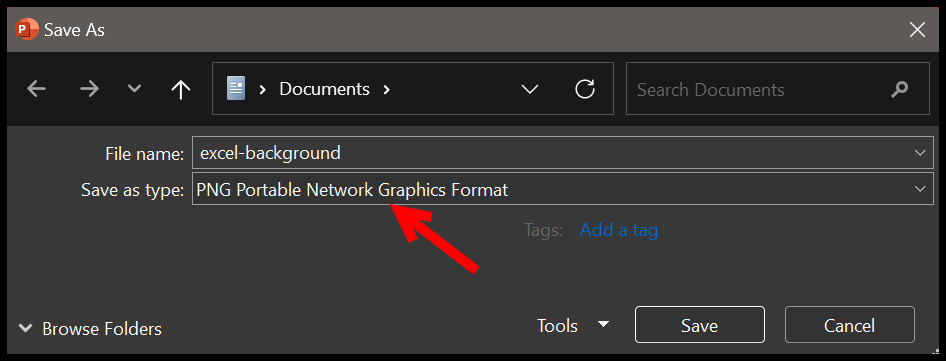
- 次に、[ファイル] タブに移動し、[名前を付けて保存] をクリックして、プレゼンテーションを PNG (画像) ファイル形式で保存します。または、ここからダウンロードできます。
- Excel に戻り、「ページ レイアウト」タブに移動します。そこから、「背景」ボタンをクリックします。
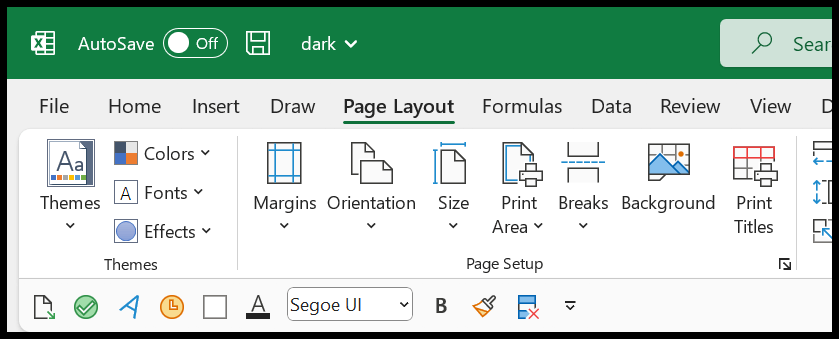
- 次に、保存した背景画像を見つけて適用します。
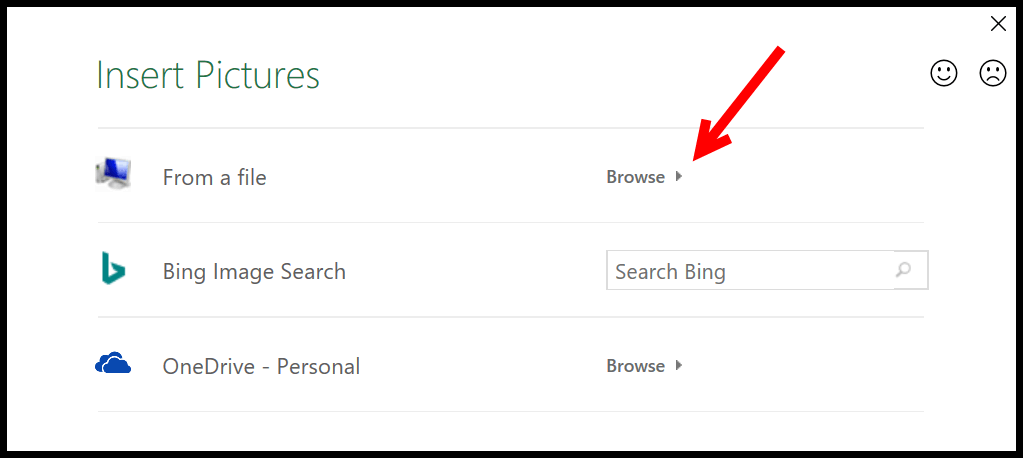

Excel を完全なダーク モードに変換します。
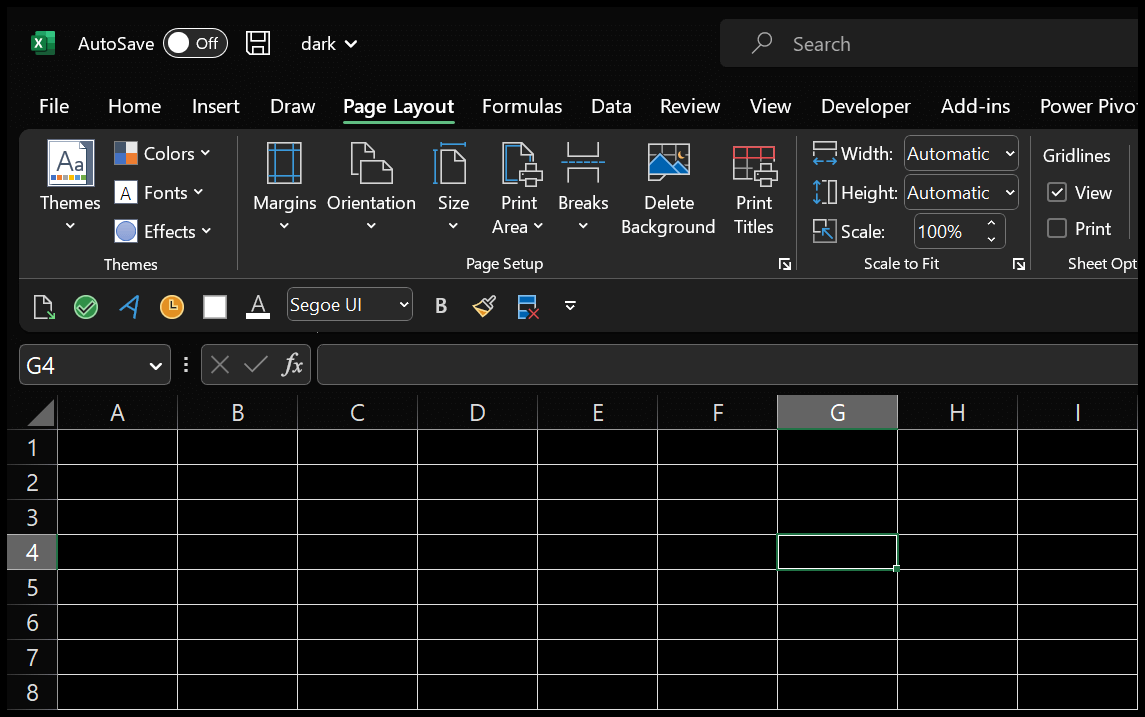
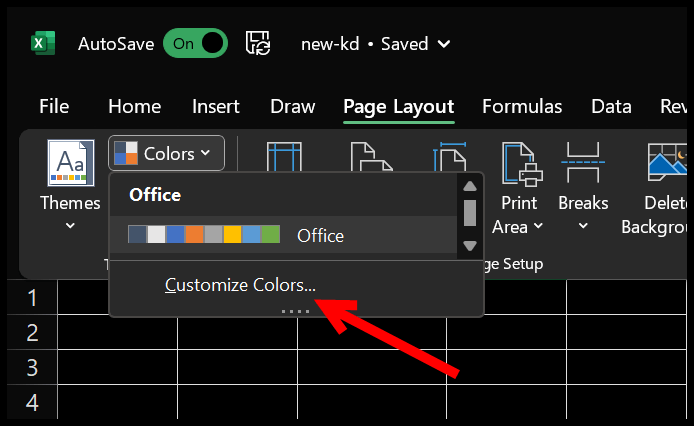
ただし、変更する必要があるものがもう 1 つあります。それはフォントの色です。したがって、「レイアウト」⇢「テーマ」⇢「色」⇢「色のカスタマイズ」に移動します。
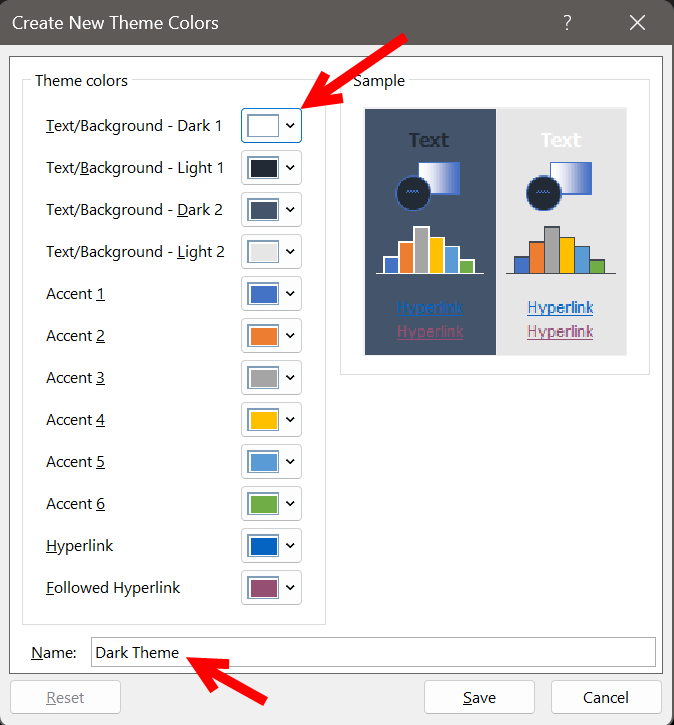
[カスタム カラー] で、フォントの色を白または任意の明るい色に変更します。そして「ダークテーマ」という名前を付けます。
これで、空のセルと白いフォントを備えた完全に暗いテーマが完成しました。
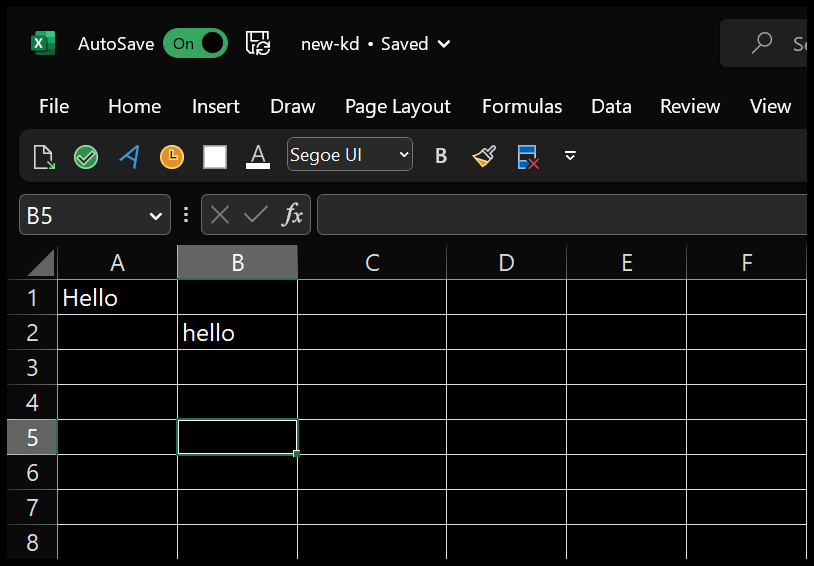
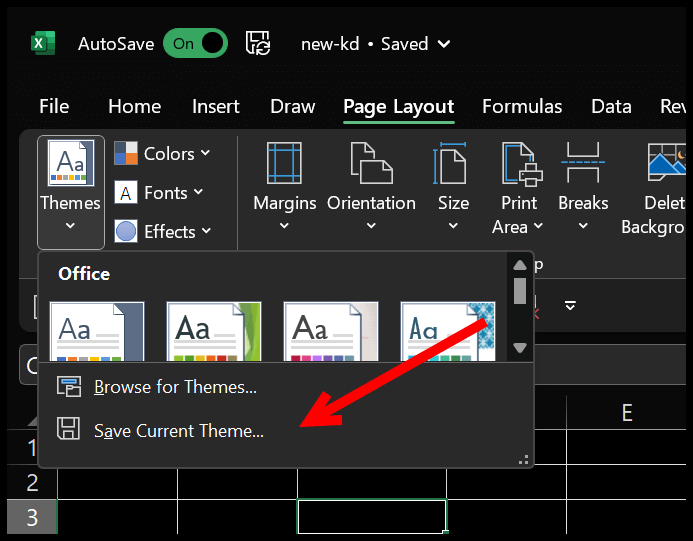
現在のテーマ全体を保存することもできます。レイアウト ⇢ テーマ ⇢ テーマ ⇢ 現在のテーマを保存し、ダークテーマという名前を付けます。
注意事項
- 画像を含む空白の背景の追加は、現在のワークシートでのみ機能します。
- テーマを使用したフォントの色の変更は、アクティブなワークブックに対してのみ機能します。
これらの手順に従うのは難しくありませんが、シングルクリックでダークモードとライトモードに切り替えるトグルボタンを作成するオプションをマイクロソフトから探しています。
このリンクにアクセスしてフィードバックを送信し、この機能が必要であることを Microsoft に知らせることができます。問題があれば質問できるように、この投稿に対してコメントを受け付けています。
その他のチュートリアル
- Excelで両端揃えを入力する
- Excel のフォーマット ペインタ
- Excel のクイック アクセス ツールバー
- Excelのリボン
- Excelでの位置合わせ
- Excelでファイルを保存する