
Excelで温度計グラフを作成するにはどうすればよいですか?
これは、目標を達成して達成する必要がある場合に時々起こります。このためには、適切なテーブルを用意することが重要です。このグラフはデータをわかりやすい方法で表現できなければなりません
そしてそれは簡単に作成できるはずです。温度計チャートは単一点ターゲットに最適なチャートの 1 つであると私は信じています。作成が簡単で、ユーザーにとっても理解しやすいです。
温度計チャートとは何ですか?
温度計のグラフは温度計のように見えます。成功が進むにつれて、完了した部分も増加します。 Excel には、温度計グラフを作成するためのデフォルトのオプションはありませんが、簡単な手順に従って作成できます。
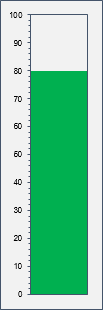
このため、この記事では、Excel で温度計のグラフを作成する簡単な手順を共有しました。
Excel で温度計グラフを作成する手順
Excel で温度計グラフを作成するには、以下の手順に従い、 必ずこのサンプル ファイルをダウンロードして実行する必要があります。
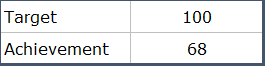
- まず、以下の形式のデータがあることを確認します。ここで、目標は 100 (パーセンテージとして)、達成率は目標の 68% です。
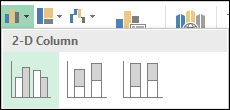
- その後、データ全体を選択し、[挿入] タブ ➜ グラフ ➜ 平面縦棒グラフに移動して、このグラフを挿入します。
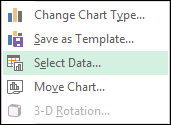
- そこから、グラフを右クリックし、 「データの選択」をクリックします。
- データ選択ウィンドウで「行/列の変更」をクリックし、「OK」をクリックします。

- 次に、成功データバーを右クリックし、 「データシリーズのフォーマット」を開きます。
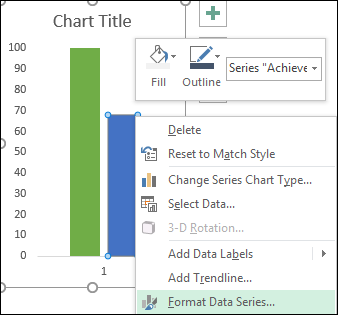
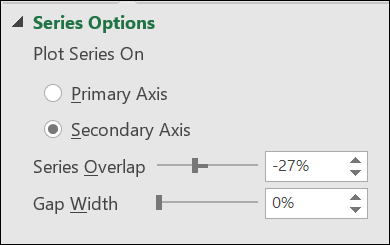
- 次に、「系列オプション」に移動し、「二次軸」を選択して成功バーを二次軸グラフに変換します。
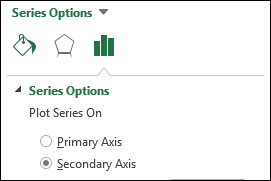
- この時点で、軸が異なる 2 つの (重なった) データ バーがあります。ただし、軸の値を同じにする必要があります。
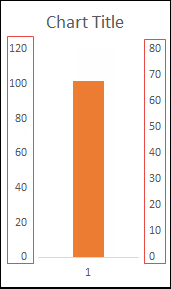
- ここから、最初の軸を右クリックして「軸の書式設定」を選択し、最大値「100」または手持ちの最大ターゲット値を追加します。二次軸でも同じことを行います。
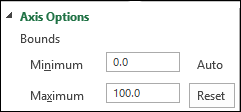
- この時点で、温度計チャートはほぼ準備が整いました。必要なのは、仕上げキーを少しフォーマットすることだけです。
- ターゲット バーには、色の塗りつぶしを使用せず、単色の境界線を使用します。
- ターゲット バーの境界線に使用したのと同じ色をサクセス バー (塗りつぶしと境界線) に使用します。
- グラフのタイトル、横軸、右の縦軸を削除します。
- 左軸 ➜ 書式設定ペイン ➜ 軸オプション ➜ チェックマーク ➜ 主軸と副軸の外側の目盛りを選択します。
- 最後に、両方のデータ バー (目標と実績) の「ギャップ幅」を「0%」にしてください。これにより、グラフの幅に基づいたバーの幅が得られます。
万歳!できたね。
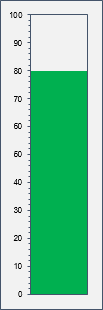
体温計のグラフは準備完了です。グラフの下に図形を追加して、本物の温度計のように見せることもできます (追加するのは好きではありませんが、追加することはできます)。 ここからこのファイルをダウンロードして、既製の Excel 温度計グラフを確認してください。
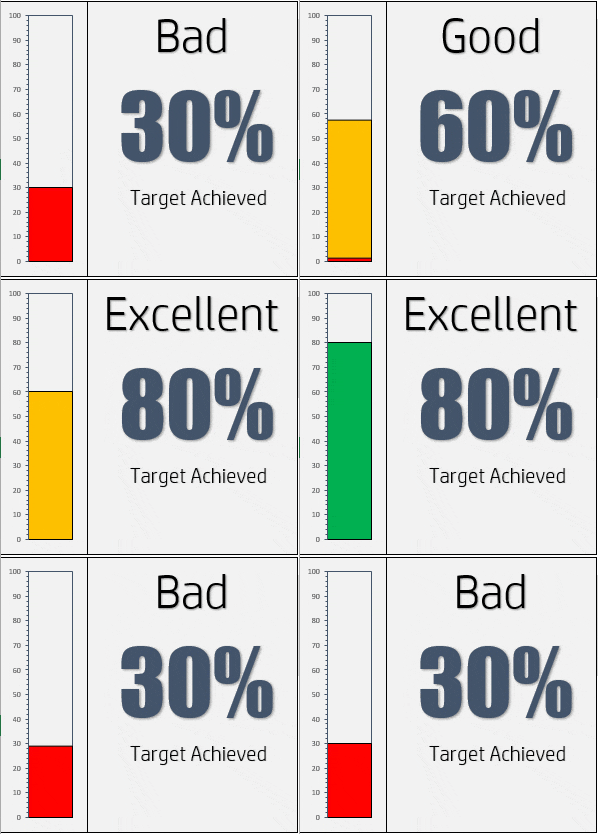
異なる色の動的温度計チャート
この記事を書いているときに、隣に座っていた友人が「この温度計のグラフでレベルごとに色を変えてみたらどうですか?」と尋ねました。 »
これは少し難しいですが、学ぶ価値はあり、最終的なチャートを気に入るはずです。レベルごとに異なる色を使用しました。
価値 | 色 |
40まで | 赤 |
70 未満および 40 を超える | 黄色 |
> 70 | 緑 |
それでは、始めましょう…
- 次のデータをスプレッドシートに入力します。
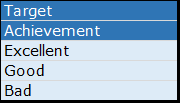
- 目標値 (ここでは 100 を使用) を入力し、実績セルに実際の実績値を入力します。
- その後、残りの 3 つのセルに 3 つの単純な数式を挿入する必要があります (これらの数式は、範囲内にある場合に達成値を表示します)。
- 優秀から: =SI(F4>=70,F4, “”)
- 良い場合: =IF(AND(F4>=40,F4<70),F4,”)
- 不良の場合: =IF(F4<40,F4, “”)
- 次に、ターゲット、優れたセル、良好なセル、および不良セルを選択し、ヒストグラムを挿入します。
- この時点で、以下のような 4 本の棒を持つチャートが表示されていますが、そのうちの 2 本には値がありません。
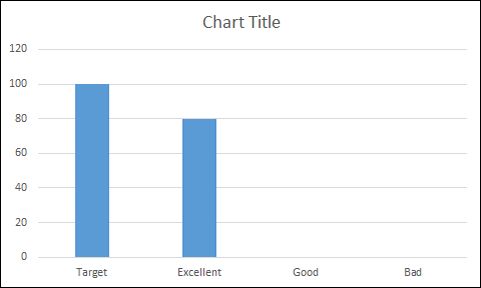
- その後、「行・列の変更」を変更します。
- ここで、第 2 軸の 3 つのバー (Excellent、Good、Bad) を変更する必要があります。値がゼロのバーを簡単に選択できないため、これは少し難しいですが、これに対する良い解決策があります。
- グラフを選択 ➜ 右クリック ➜ グラフ領域の書式設定を行います。
- チャート オプションのドロップダウン メニューをクリックし、「Excellent」シリーズを選択します。
- チャートのプロットをセカンダリに変更します (優れたバー、良好なバー、および不良なバーに対してこれを実行します)。
- セットを 100% オーバーラップさせます (これを 4 つのバーすべてに対して行います)。
ギャップ幅 0% (4 本のバーすべてに対してこれを実行します)。
- 最終キー:
- 両軸の軸単位値を一致させます。
- グラフのタイトルを削除します。
- 第 2 縦軸と横軸を削除します。
- チェックマークを追加します。
スラム!これが体温計のグラフです。
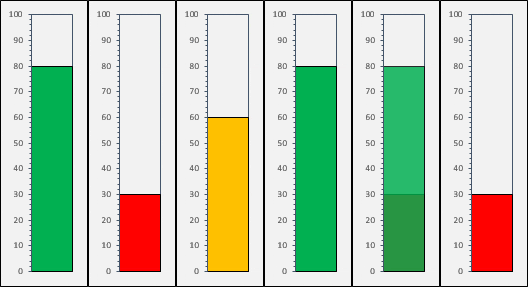
詳細については、ここからこのサンプル ファイルをダウンロードしてください。
結論
Excel で基本的な体温計のグラフを作成するのは簡単です。そして、この色が変わる温度計チャートを作成したい場合は、追加の手順が必要になりますが、気にしないでください。
数日前、 SPEEDOMETERよりも温度計を使用する方が良いと言っている人を見つけました。 1 ページの日次販売レポート テンプレートで温度計のグラフを使用しました。
さて、一つだけ教えてください。ダッシュボードでのアプリケーションについてどう思いますか?コメント欄でご意見をお聞かせください。ぜひご意見をお待ちしております。このヒントを友達と共有することを忘れないでください。