
Excel에서 잘라내어 붙여넣는 방법은 무엇입니까?
Excel에서 복사 및 붙여넣기 기능을 사용하면 사용자는 한 곳의 데이터만 복사하여 다른 곳에 붙여 넣을 수 있습니다. 즉, 붙여넣은 후의 데이터를 두 곳 모두에서 사용할 수 있습니다.
하지만 잘라내기 기능은 해당 위치에서 데이터를 잘라내어 다른 곳으로 이동하는 데 사용됩니다. 즉, 잘라내기 옵션을 사용하여 데이터를 이동할 때 데이터를 잘라낸 셀은 일단 붙여넣으면 비어 있게 됩니다. 이 데이터는 다른 곳에 있습니다.
이 튜토리얼에서는 키보드 단축키를 사용하여 한 위치에서 다른 위치로 데이터를 잘라내어 붙여넣는 방법을 설명했습니다.
엑셀에서 잘라내어 붙여넣는 단축키
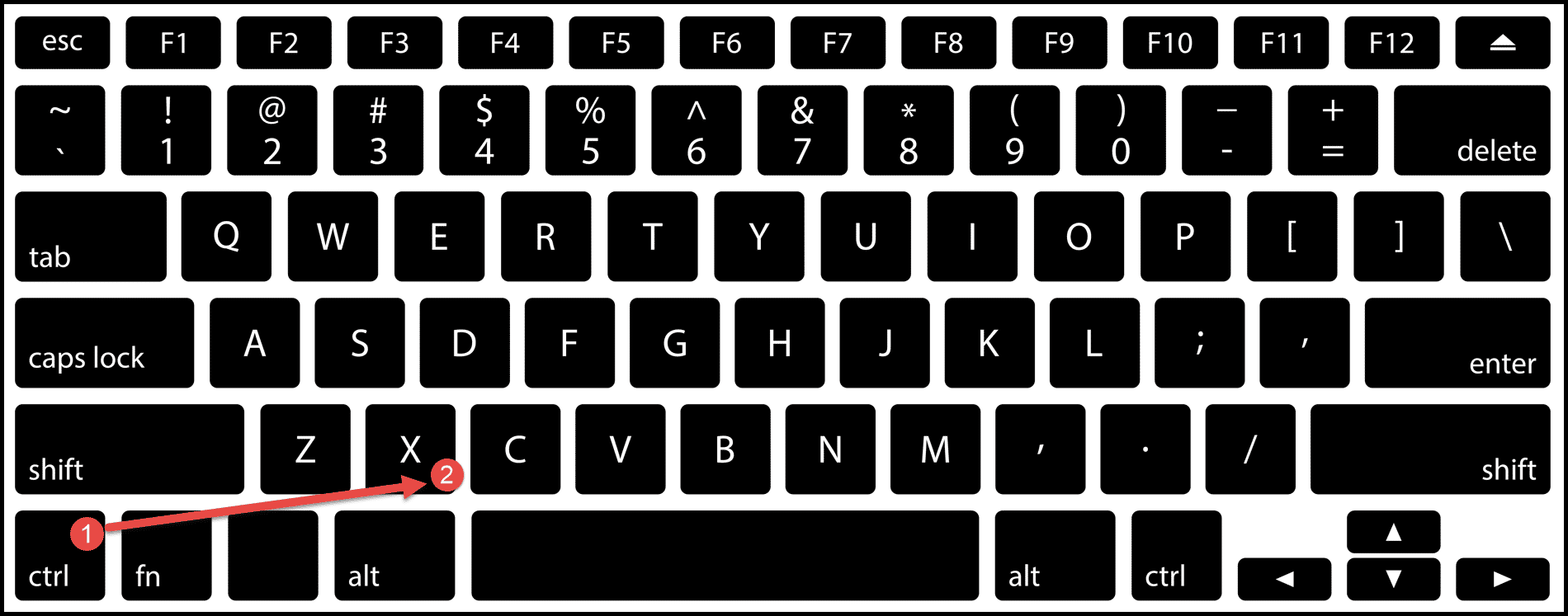
Ctrl + X
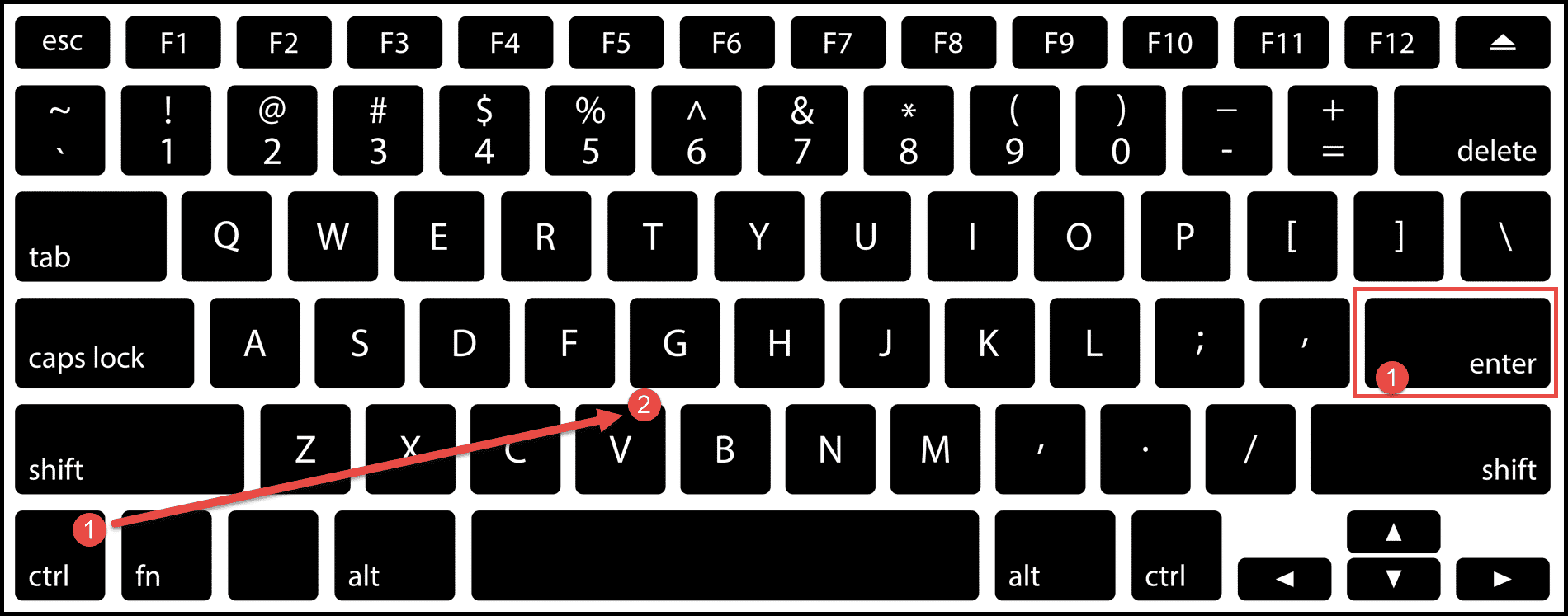
Ctrl + V 또는 Enter
키보드 단축키를 사용하여 잘라내어 붙여넣는 단계
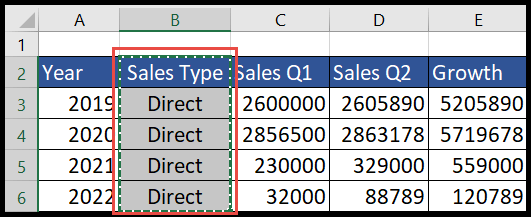
- 먼저 데이터를 잘라내려는 셀로 이동하거나 셀 범위를 선택한 다음 “Ctrl + X” 키를 누릅니다.
- 그런 다음 이 데이터를 이동하려는 셀로 이동하여 “Enter” 키 또는 “Ctrl + V” 키를 누르면 데이터가 해당 셀로 이동됩니다.
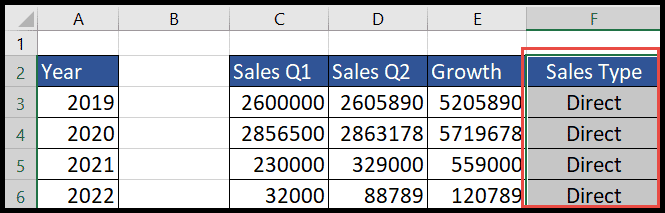
위 이미지에서 셀 “F2″에서 “Enter” 또는 “Ctrl + V”를 눌렀을 때 데이터가 그곳으로 이동하고 데이터에서 복사한 셀이 비어 있는 것을 볼 수 있습니다. 한 위치에서 다른 위치로 이동했습니다.
더 많은 튜토리얼
- 절대 참조
- 복사 및 붙여 넣기
- 셀 잠금
- 값 붙여넣기
- 라인을 선택하세요
- 바꾸어 놓다
⇠ Excel 단축키로 돌아가기(PDF 치트 시트)