
날짜를 기준으로 조건부 서식 적용
Excel의 조건부 서식을 사용하면 날짜를 사용하여 셀을 강조 표시하는 규칙을 만들 수 있습니다. 셀을 빠르게 강조 표시하는 데 사용할 수 있는 미리 정의된 규칙이 있습니다. 그리고 날짜를 기준으로 사용자 정의 규칙을 만드는 방법도 있습니다. 이 튜토리얼에서는 두 가지 방법을 모두 사용하는 방법을 자세히 알아봅니다.
조건부 서식에 날짜를 사용하는 단계
- 날짜가 있는 데이터를 선택하세요.
- 홈 > 조건부 서식 > 셀 강조 규칙으로 이동합니다.
- 거기에서 “발생 날짜”옵션을 클릭하십시오.
- 대화 상자에서 사용하려는 규칙을 선택합니다.
- 마지막으로 확인을 클릭하여 적용하세요.
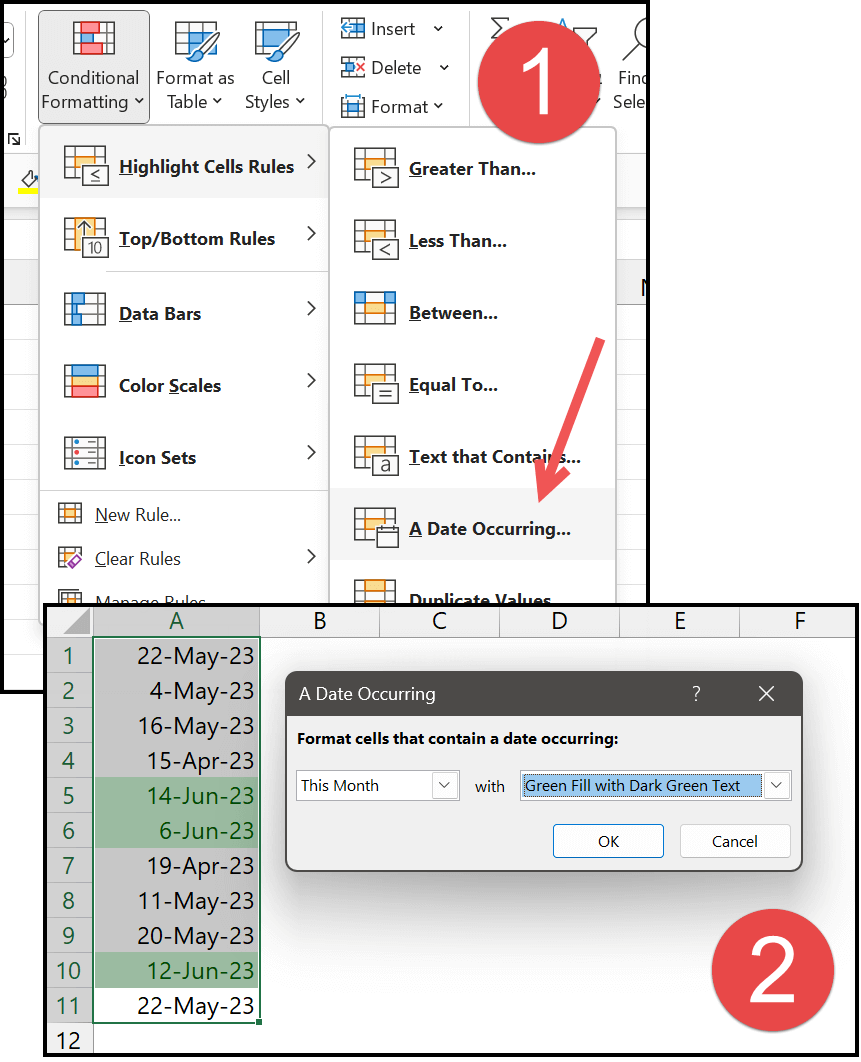
확인을 클릭하는 순간 현재 월 날짜가 있는 모든 셀이 강조 표시됩니다. 동일한 대화 상자를 사용하면 날짜에 사용할 수 있는 옵션이 더 많아집니다.
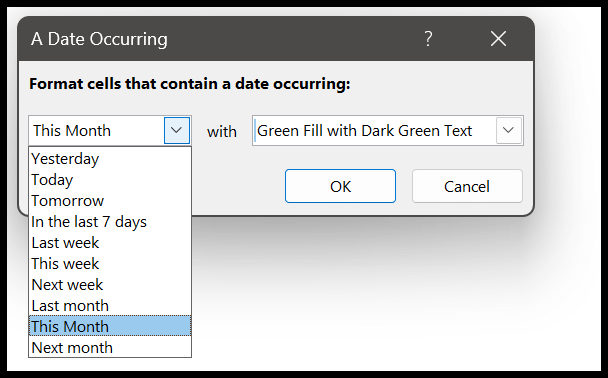
날짜를 기준으로 맞춤 규칙 만들기
조건부 서식 규칙을 적용해야 하지만 그러한 규칙이 존재하지 않는 상황이 있을 수 있습니다. 음, 수식을 사용하여 사용자 정의 규칙을 만들 수 있습니다. 홈 > 조건부 서식 > 새 규칙으로 이동합니다.
30일, 60일, 90일보다 오래된 날짜를 강조표시합니다.
- 먼저 데이터를 선택하고 새 규칙 대화 상자를 열고 “수식을 사용하여 서식을 지정할 셀 결정”을 클릭합니다.
- 30일 더: =$A1<=(TODAY()-30)
- 60일 추가: =$A1<=(TODAY()-60)
- 90일 더: =$A1<=(TODAY()-90)
- 그런 다음 서식을 지정하려면 “서식”버튼을 클릭하십시오.
- 그런 다음 서식, 셀 색상, 글꼴 색상, 굵게 또는 기울임꼴을 지정합니다.
- 마지막에 확인을 클릭하세요.
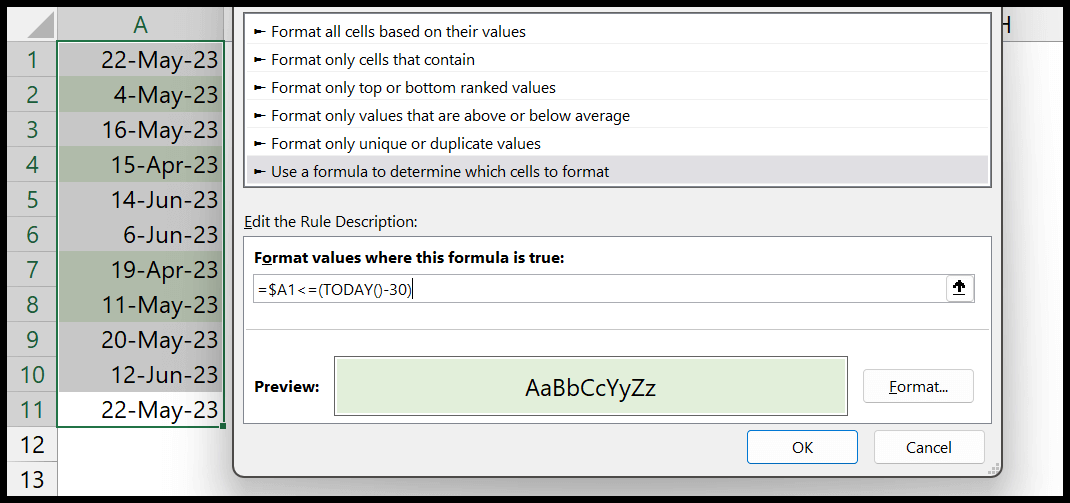
위의 예에서 수식을 사용하여 현재 날짜로부터 30일보다 오래된 날짜를 강조 표시한 것을 볼 수 있습니다.
주말과 주말 날짜를 강조표시하세요.
그리고 공식(요일)을 사용하여 주말인 날짜를 강조 표시할 수 있습니다. 아래 예에서 우리가 사용한 수식이 두 날짜를 강조하는 것을 볼 수 있습니다.
=WEEKDAY($A1,2)>5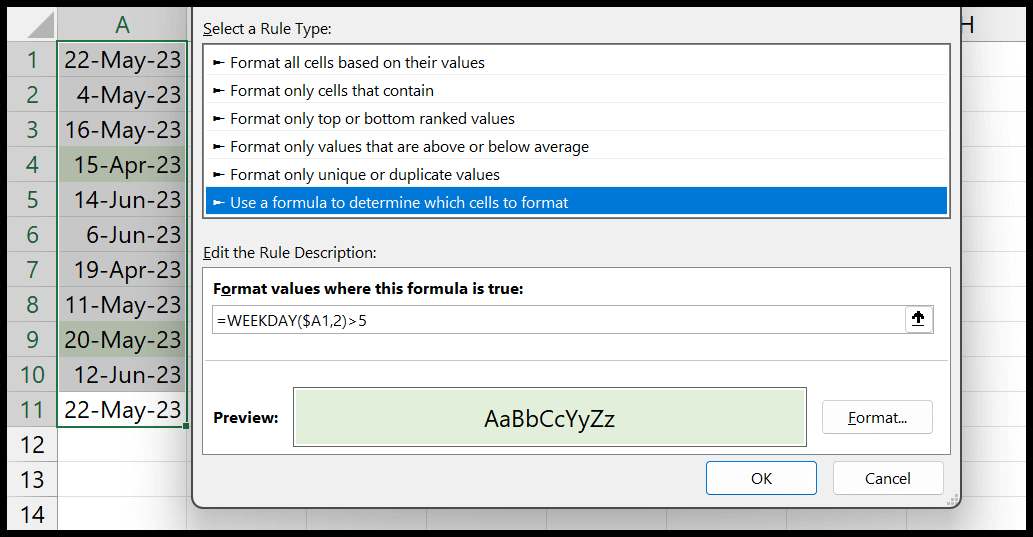
그리고 요일을 강조 표시하려면 아래 수식을 사용하세요.
=WEEKDAY($A1,2)<5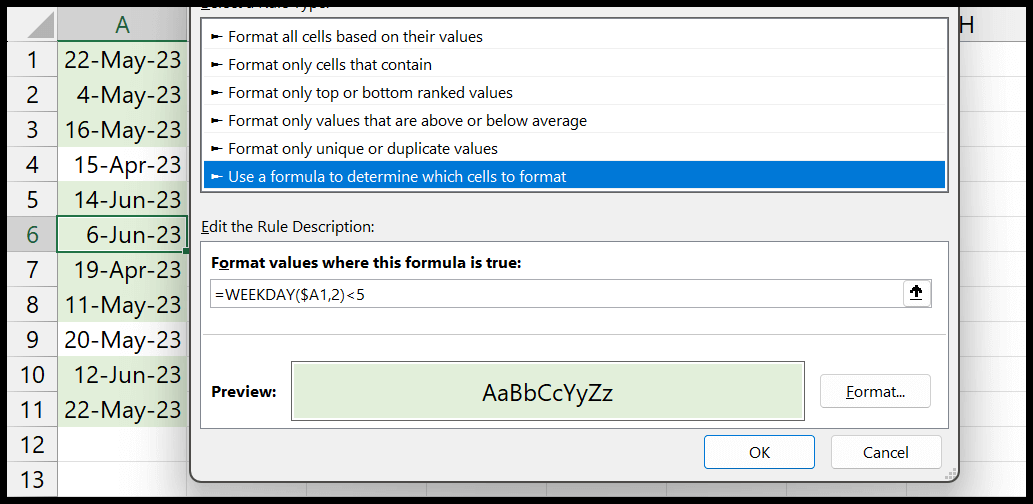
날짜 범위
마찬가지로 날짜 범위를 기준으로 셀을 강조 표시하려면 AND 함수를 사용하여 두 가지 조건이 포함된 수식을 만들 수 있습니다.
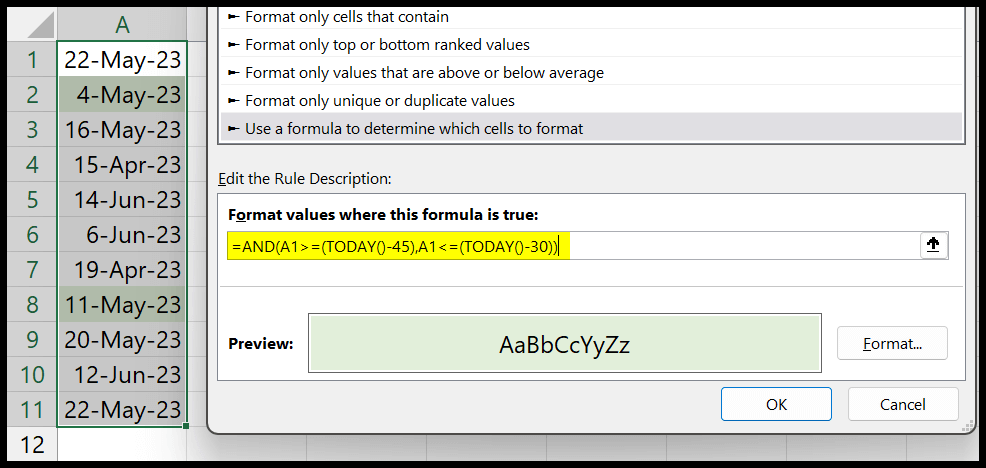
=AND(A1>=(TODAY()-45),A1<=(TODAY()-30))위의 예에서는 15일의 범위를 만들었습니다. 현재 날짜로부터 30일, 현재 날짜로부터 45일입니다.
다른 셀의 날짜 사용
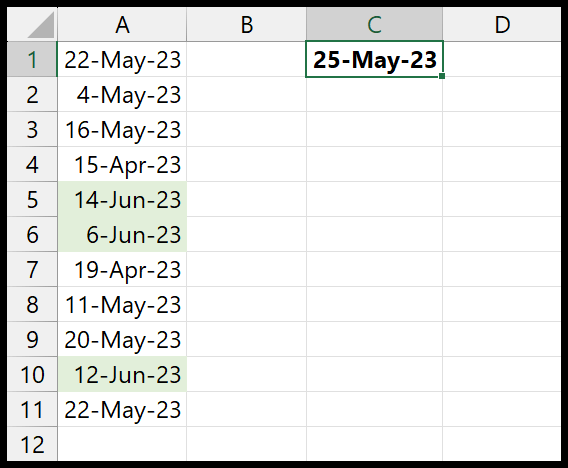
이제 셀의 날짜를 사용하려면 해당 날짜가 있는 셀을 참조해야 합니다. 아래 예를 참조하세요. 날짜가 있는 셀 C1을 지정했습니다.
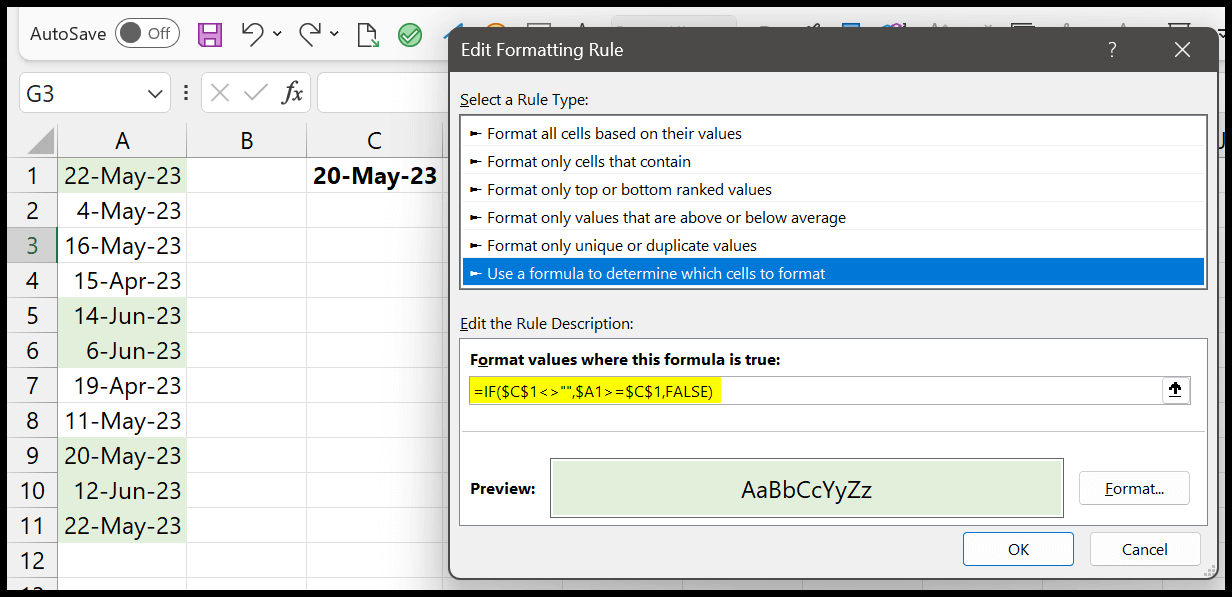
=IF($C$1<>"",$A1>=$C$1,FALSE)이 방법으로 동적 규칙을 만들 수 있으며 셀의 날짜를 변경하면 강조 표시된 셀도 변경됩니다.
엑셀 파일 받기
다운로드조건부 서식 에 대해 자세히 알아보기
- 피벗 테이블에 조건부 서식 적용
- 조건부 서식 제거
- Excel의 빈 셀에 조건부 서식 적용
- 조건부 서식을 사용하여 두 열 비교
- 다른 셀을 기반으로 조건부 서식 적용