
피벗 테이블에 누계를 어떻게 추가하나요?
피벗 테이블의 누계는 과거 합계도 포함하는 누계입니다. 예를 들어 1월부터 12월까지의 월별 데이터가 있는 경우 누적 합계에는 매월 YTD 합계가 표시됩니다. 누적 합계를 사용하여 목표 대비 전체 성장을 측정할 수 있습니다.
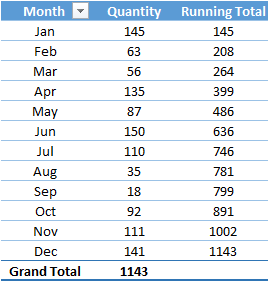
피벗 테이블의 누계
누계/누계를 추가하려면 몇 번의 클릭만 하면 됩니다. 다음은 이를 수행하는 단계입니다.
- 피벗 테이블을 만든 후 데이터 열의 셀 중 하나를 선택합니다.
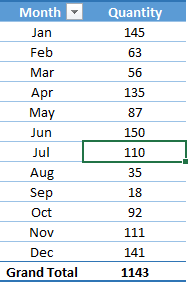
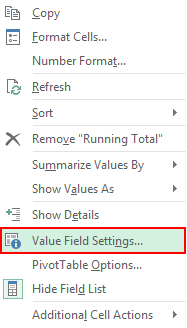
- 마우스 오른쪽 버튼을 클릭하고 “값 필드 설정”을 클릭합니다.
- 이제 “값 필드 설정” 창이 나타납니다.
- “값 표시 형식”탭으로 이동하십시오.
- “값 표시 형식” 드롭다운 목록에서 “누적 합계”를 선택합니다.
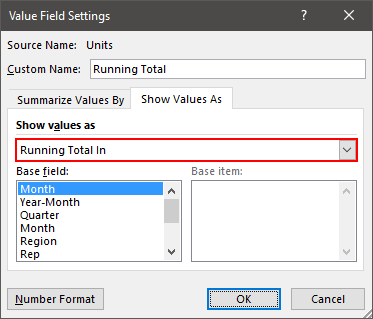
- 확인을 클릭하세요.
이제 피벗 테이블에 매월 누계가 포함된 누계가 있습니다.
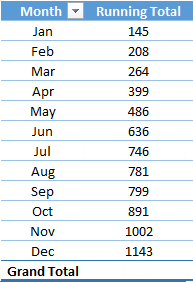
참고: 누계를 추가할 때 피벗 테이블이 올바른 방식으로 정렬되어 있는지 확인하세요. 1월부터 12월까지 추가하려면 1월부터 12월까지 값이 정렬되어 있어야 합니다.
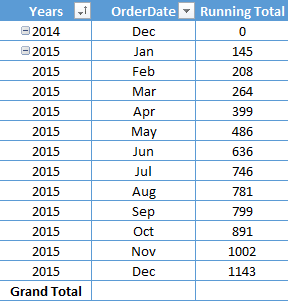
0부터 누계 시작
누군가가 어떻게 합계를 0부터 시작할 수 있는지 물었습니다. 음, 이를 위해서는 소스 데이터를 약간만 수정하면 됩니다.
- 먼저 소스 데이터에 0 값이 있는 더미 항목을 입력해야 합니다.

- 여기서 데이터는 1월 15일부터 시작하므로 더미 항목에 12월 15일을 사용했습니다.
- 이제 피벗 테이블로 이동하여 새로 고치십시오 . 이 작업을 완료하면 0부터 시작하는 누적 합계가 제공됩니다.
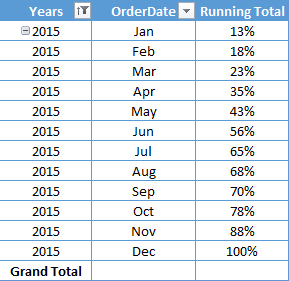
총 누적 백분율
값 대신 누계의 백분율을 사용할 수도 있습니다.
- 먼저 합계 열을 마우스 오른쪽 버튼으로 클릭하고 “값 필드 설정”을 엽니다.
- 그런 다음 “값 표시 형식” 탭으로 이동하여 드롭다운 메뉴에서 “누계 %”를 선택합니다.
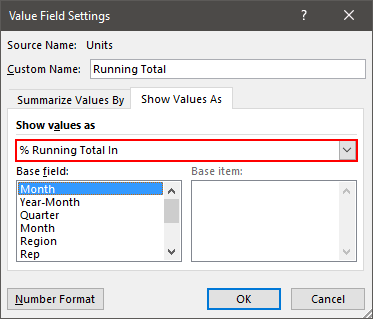
- 확인을 클릭하세요.
그룹화된 날짜가 포함된 누적 합계
날짜를 그룹화 한 누계를 추가하면 문제가 발생할 수 있습니다. 아래 피벗 테이블에서는 날짜를 그룹화하고 “분기”와 “월”에서 두 행 레이블을 만들었습니다.
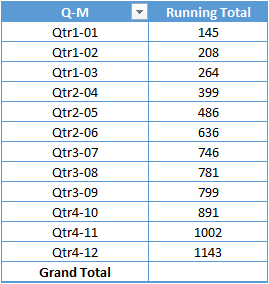
그리고 데이터 필드에도 누계를 적용했습니다. 이제 보시면 분기 변경 후 누적 합계가 다시 시작됩니다. 하지만 도우미 열을 사용하여 문제를 해결할 수 있으며 다음 단계를 따르세요.
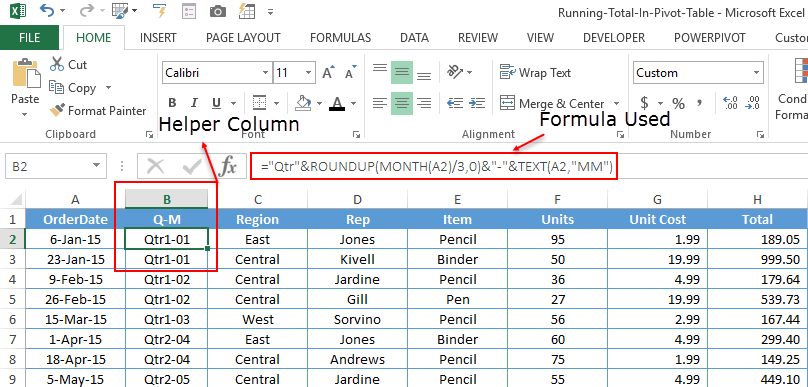
- 먼저 소스 데이터로 이동하여 날짜 열 뒤에 새 열을 입력합니다.
- 그런 다음 이 열의 이름을 “QM”으로 지정하고 아래 수식을 입력합니다.
="Qtr"&ROUNDUP(MONTH(A2)/3,0)&"-"&TEXT(A2,"MM")
- 이제 피벗 테이블을 새로 고치고 “분기” 및 “월” 열 필드를 제거하고 “QM” 열을 추가하세요.
피벗 차트의 누적 합계
누적 합계를 사용하면 누적 값을 그래픽으로 표시하는 피벗 테이블을 만들 수도 있습니다.
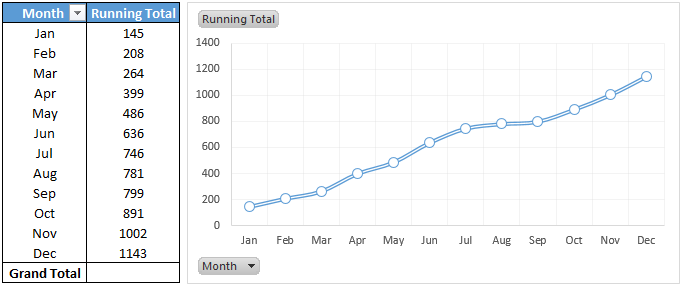
위의 예에는 매월 증가하는 값의 추세를 보여주는 피벗 테이블이 있는 피벗 테이블이 있습니다.