
Excel에서 셀을 회색으로 표시하는 방법은 무엇입니까?
보고서나 데이터를 다른 사람과 공유할 때 사용하지 않는 셀을 회색으로 표시할 수 있습니다. 이를 통해 사용자는 스프레드시트에서 데이터가 있는 부분에만 집중할 수 있습니다.

이 튜토리얼에서는 사용하지 않는 셀에 회색 색상을 추가하는 다양한 방법을 살펴보겠습니다.
조건부 서식을 사용하여 사용하지 않는 셀을 회색으로 표시
- 먼저 A1 셀을 선택하고 키보드 단축키 Ctrl + A를 사용하여 모든 셀을 선택합니다.
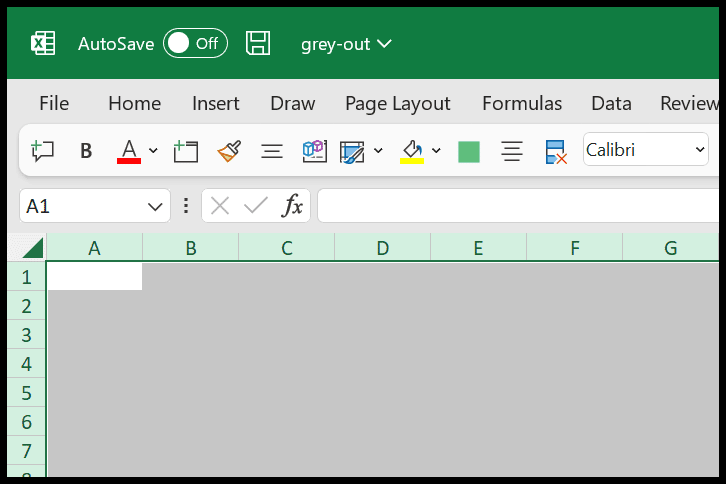
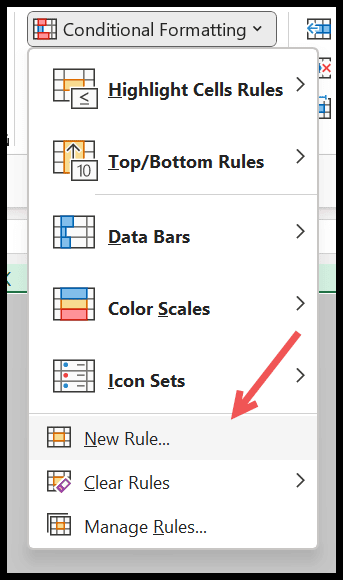
- 이제 홈 탭으로 이동하여 조건부 서식을 클릭한 다음 새 규칙 옵션을 선택하세요.
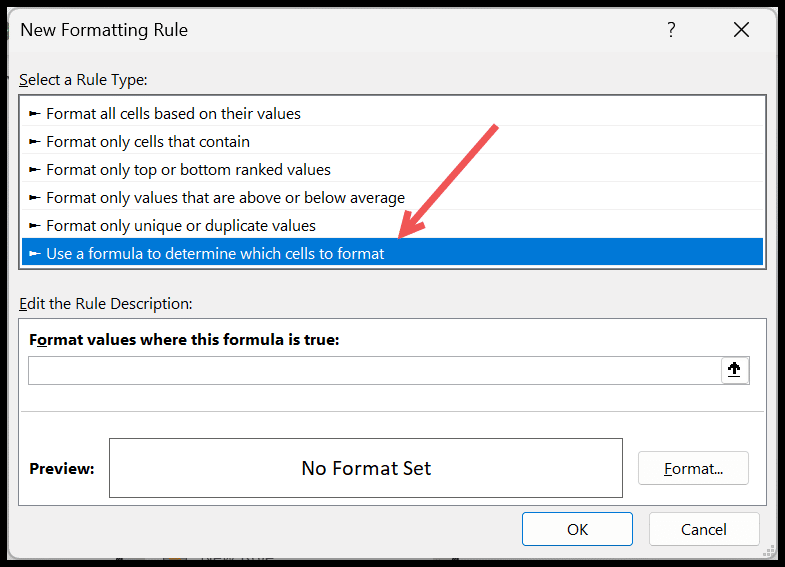
- 그런 다음 새 서식 규칙 대화 상자에서 “수식을 사용하여 서식을 지정할 셀 결정”을 클릭합니다.
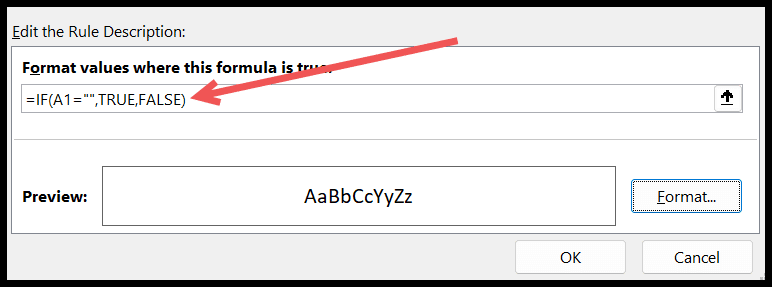
- 거기에서 “이 수식이 true인 값의 형식 지정”에
=IF(A1="",TRUE,FALSE).
- 그런 다음 “서식” 버튼을 클릭하고 채우기 탭으로 이동하여 회색 색상을 선택합니다.
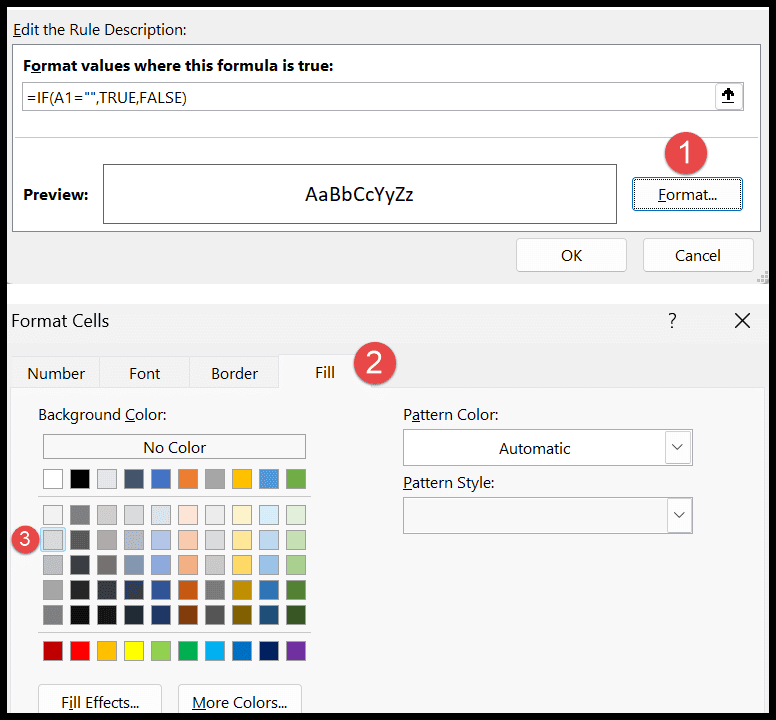
- 옵션을 저장하려면 확인을 클릭하세요.
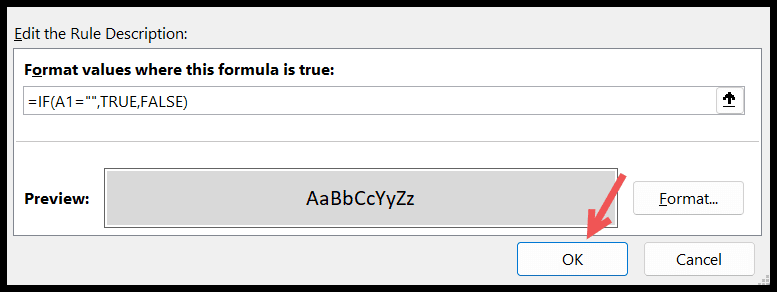
워크시트의 모든 셀이 회색으로 표시되며 셀에 값을 입력하는 순간 자동으로 셀 색상이 흰색이 됩니다.
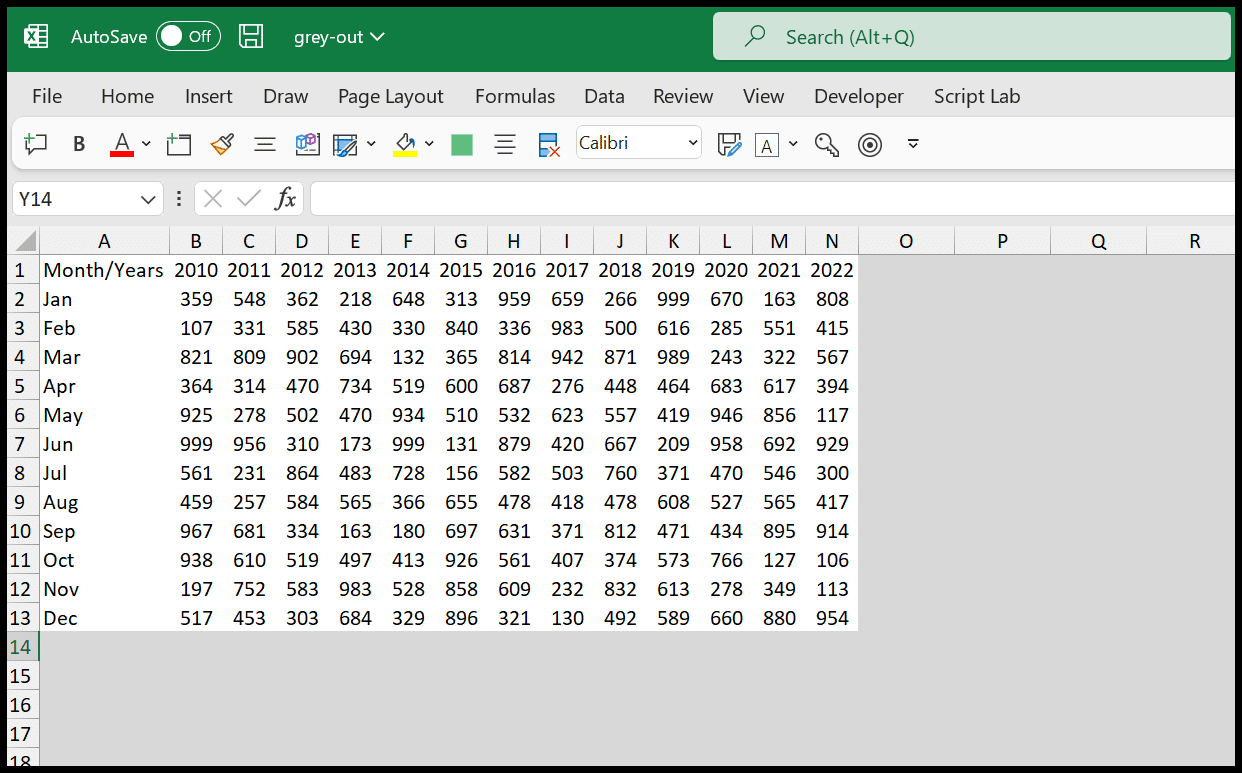
행과 열을 숨겨 사용하지 않는 영역을 회색으로 표시
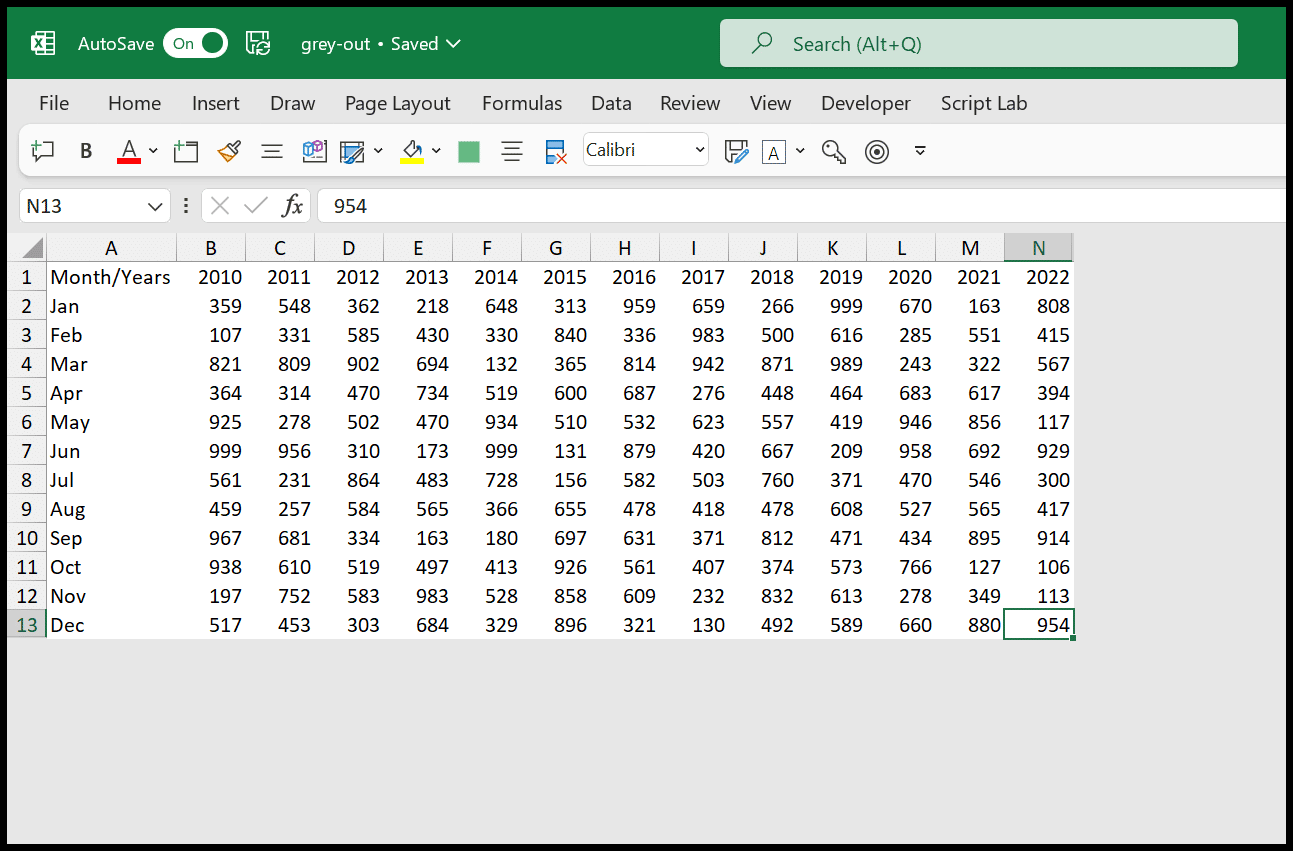
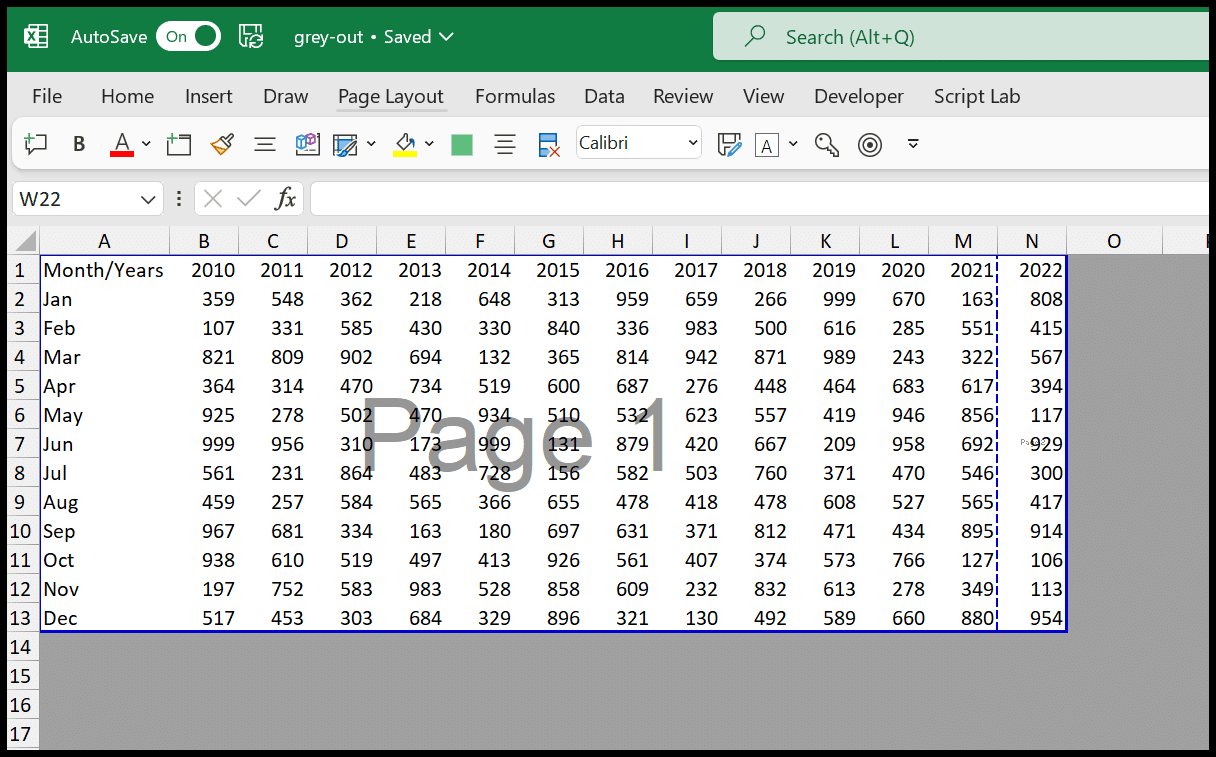
위의 방법 외에도 데이터가 없는 스프레드시트의 모든 섹션을 숨길 수 있습니다. 다음 예에는 셀 A1부터 N13까지의 데이터가 있습니다.
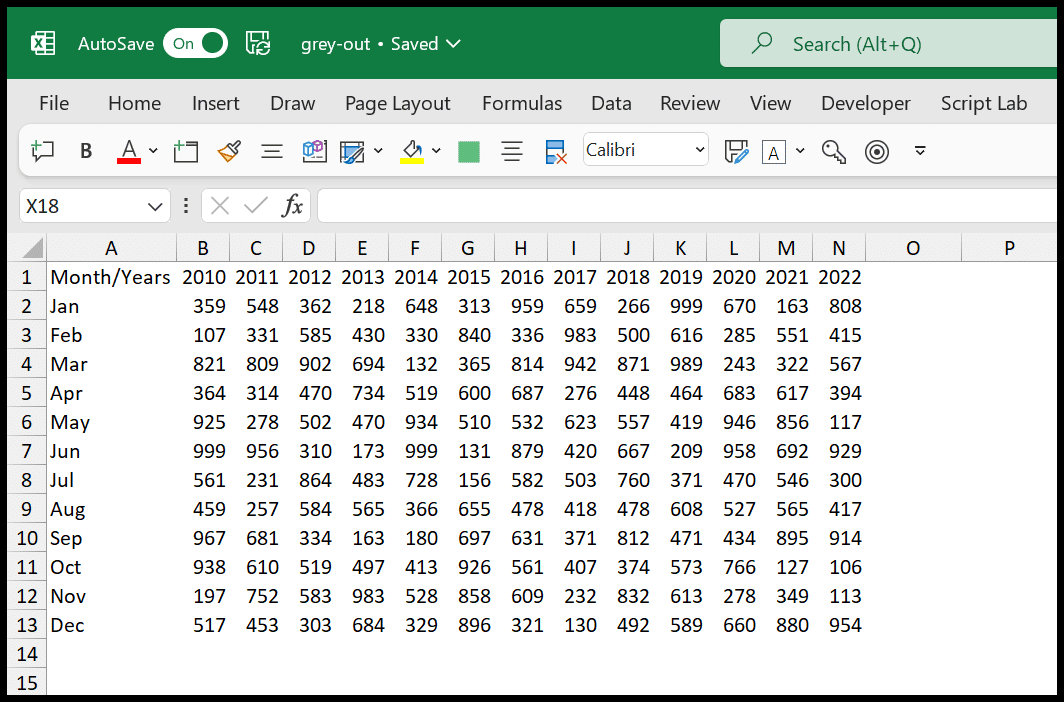
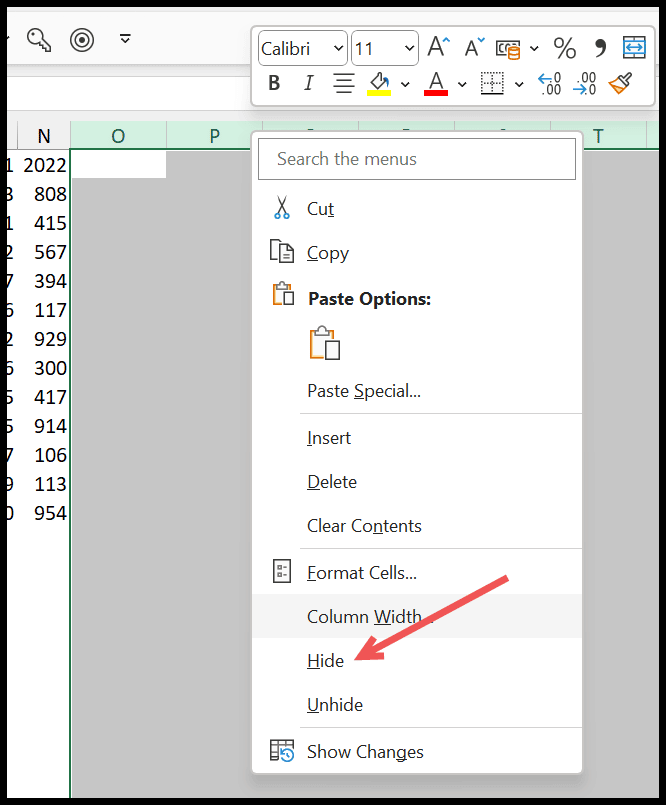
N열 이후의 모든 열을 선택하고 마우스 오른쪽 버튼을 클릭한 후 숨기기 옵션을 클릭합니다.
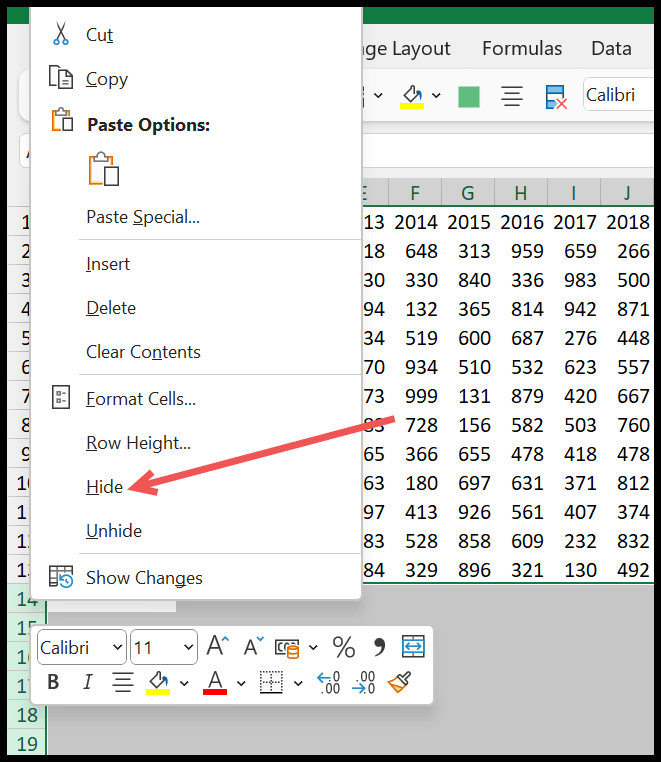
이제 13번째 줄 이후의 모든 줄을 선택하고 마우스 오른쪽 버튼을 클릭한 후 숨기기 옵션을 선택하세요.
이 작업을 수행하는 순간 13행 아래의 모든 행이 숨겨지고 데이터가 없는 영역은 회색으로 표시됩니다.
페이지 나누기 표시를 사용하여 셀을 회색으로 표시
Excel 환경을 변경하지 않으려면 페이지 나누기 보기를 사용하여 워크시트에서 사용되지 않는 회색으로 표시된 셀을 표시할 수 있습니다.
보기 탭 → 통합 문서 보기 → 페이지 나누기 미리 보기로 이동합니다.
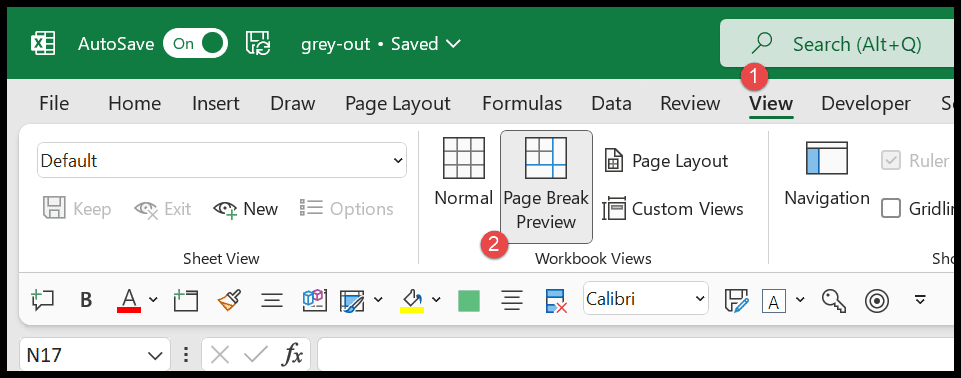
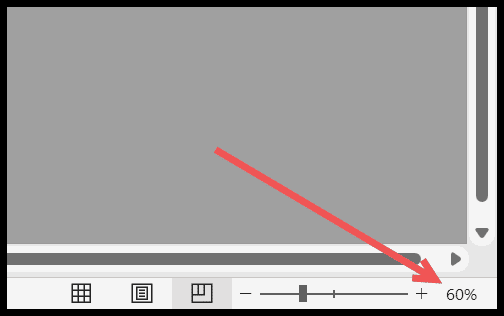
그 후에는 페이지 나누기 보기로 전환하면 확대/축소 수준이 60%로 변경 되므로 확대/축소 수준을 100으로 변경 해야 합니다.
확대/축소 수준을 100%로 변경하면 다음과 같은 스프레드시트 보기가 표시됩니다.
고급 Excel 자습서
관련 튜토리얼
- Excel에서 데이터 손실 없이 셀 병합
- 선택하여 붙여넣기를 사용하여 Excel에서 곱하기
- Excel에 바코드 추가
- Excel에서 기본 글꼴 변경
- Excel에서 색상별로 필터링