
Excelでピクトグラムを作成するにはどうすればよいですか?
わかりやすく効果的な方法でデータを提示する方法を知っていれば、メッセージを力強く伝えることができます。この目的のために、私のお気に入りの 1 つは PICTOGRAPHER です。 Excel では、ピクトグラムの作成は非常にシンプルで簡単です。

今日この記事では、Excel でピクトグラムを作成するための簡単なステップバイステップのプロセスを共有したいと思います。ここで私のアイデアは、企業内のさまざまな年齢層の従業員の数を提示することです。
それでは、さっそく始めましょう。
Excelでピクトグラムを作成する簡単な手順
このグラフには以下のデータを使用する必要があります。 ここからダウンロードできます。 つづく。先ほども述べたように、これは年齢に基づいた企業の従業員の総数であり、この表を使用してこれらのグループを示す必要はありません。
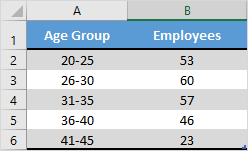
ただし、始める前に、このボードで使用するアイコンが必要です。 アイコンは無料のアイコン サイトからダウンロードできます。
- まず、データを選択して棒グラフを作成します。これを行うには、[挿入] ➜ [グラフ] ➜ [2-D 集合棒グラフ] に移動します。
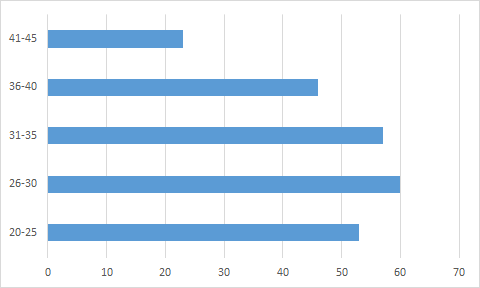
- その後、グラフ内のデータ バーを選択し、右クリック ➜ データ系列のフォーマット オプションに移動します。
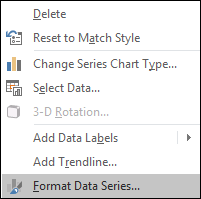
- そこから、「塗りつぶし」セクションに移動し、「画像またはテクスチャの塗りつぶし」オプションを選択すると、画像の挿入オプションが表示されます。
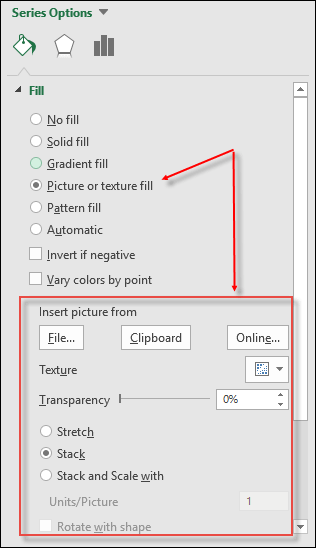
- ここで画像を挿入します。これには 3 つのオプションがあります。 「ファイル」オプションをクリックし、 ダウンロードした画像をアップロードします。
- 画像を挿入すると、その画像をチャートに表示するためのオプションが他に 3 つあります。 [ 3 番目のオプションを選択します]
- ストレッチ – 1 つの画像がデータバーに収まるようにストレッチされます。
- スタック – データ バーに画像がスタックされます。
- スタックと拡大縮小 – データに応じて画像が表示されます。
ブーム!私たちのテーブルは準備ができています。
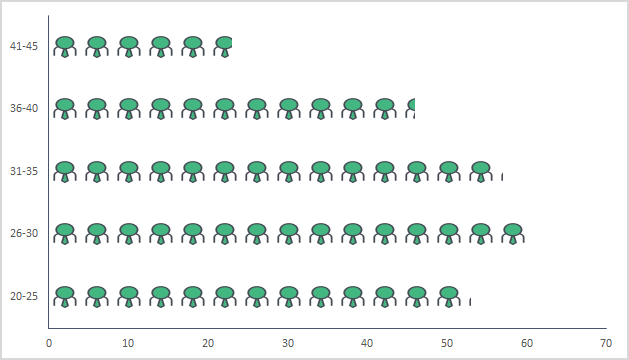
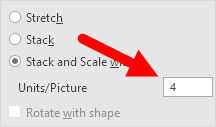
注:チャートの単位/フレームを指定するオプションがあります。グラフ内のバーごとの値が大きい場合 (20 を超える場合) に使用できます。問題は、画像アイコンは数が増えるほど小さくなり、この場合にこのオプションが役立ちます。
以下の表で使用したように、バーごとに異なる画像を使用することもできます。

各データ バーを個別に選択し、すべてのバーに画像を 1 つずつ挿入します。
Excelの動的なピクトグラム
私はインタラクティブなグラフを作成するのが好きで、今回はこの PICTOGRAPHER をデータを動的に使用できるグラフに変換したいと考えています。以下のように。
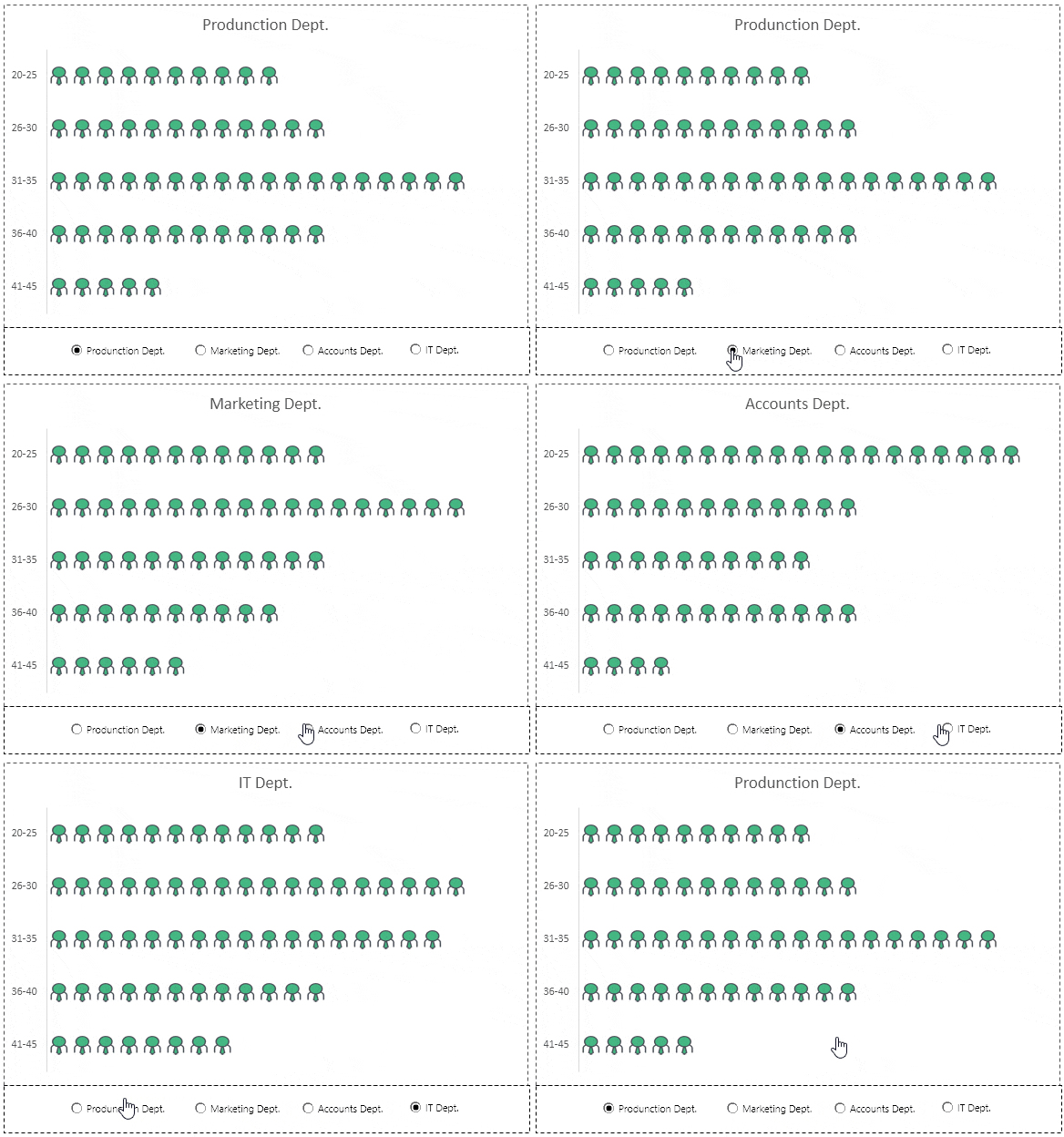
同じ会社の従業員のデータが部門ごとに含まれている以下のデータを見てください。ここで、オプション ボタンで使用できる動的なグラフを作成する必要があります。
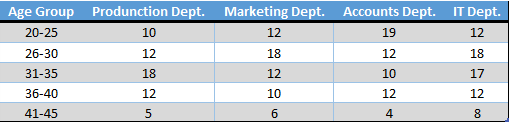
このファイルはここからダウンロードできます に従って、次の手順を使用して動的なピクトグラムを作成します。
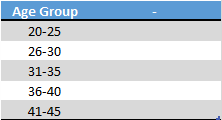
- まず、以下で行ったように、2 つの列を持つ別のテーブルを作成します。
- 次に、スプレッドシートに 4 つのオプション ボタンを挿入します。これを行うには、 [開発] タブ➜ コントロール ➜ 挿入 ➜ オプション ボタンに移動します。
- その後、これらのオプションボタンをセルに接続します。私の場合はセルA8に接続しています。
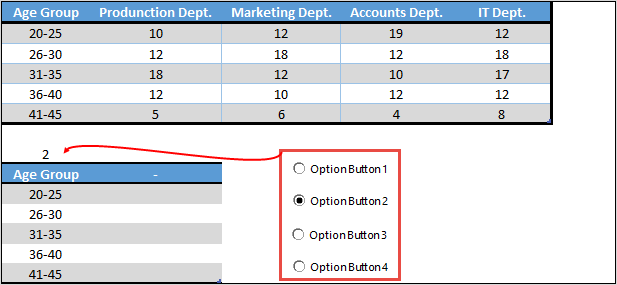
- ラジオボタンでデータ(部門別)を管理する必要があるため、すべてのボタンに部門名に従って名前を付けるようにしてください。
- そこから、新しいテーブルの最初のセル (ヘッダー) から 2 列目の最後のセルまで、以下の数式を挿入します。
= VLOOKUP (A9,A1:E6,$A$8+1.0)
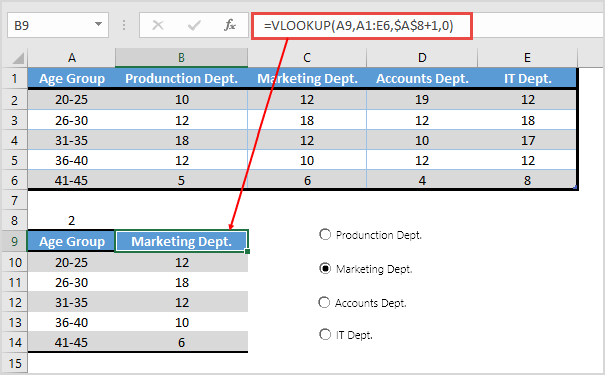
- この時点で、オプション ボタンを使用してデータを取得できる動的テーブルが完成しました。
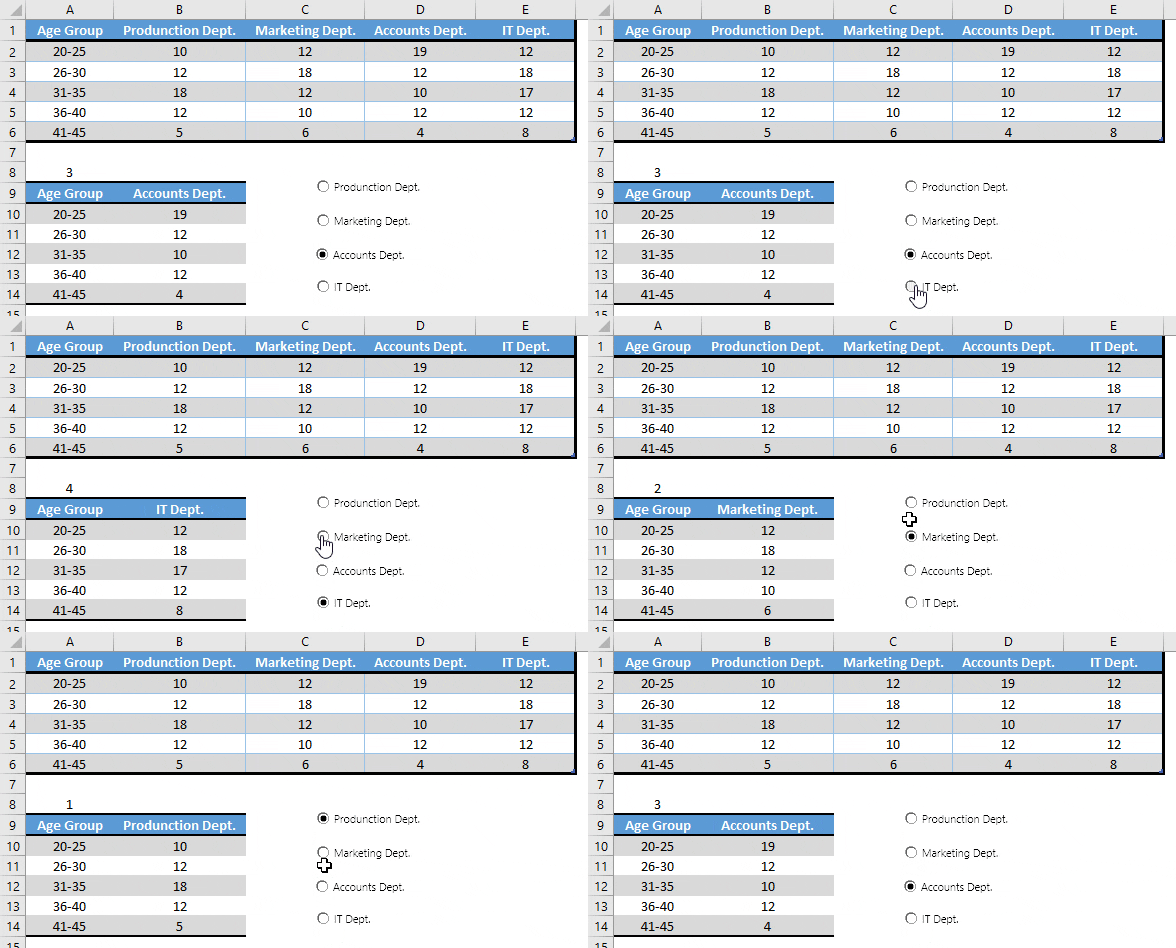
- 最後に、この表を選択して棒グラフを挿入し、学んだ手順に従ってピクトグラムに変換します。
急げ!私たちのダイナミックなピクトグラムはここにあります。