
値を日付、時刻、逆順に並べ替えるにはどうすればよいですか?
Excel では、日付で並べ替える場合、つまり列に日付がある場合、単純に SORT オプションを使用できます。
日付が含まれる列を選択して並べ替えオプションを開くと、昇順または降順で並べ替えるオプションが表示されます。
次の例では、列 A に日付があり、その列の日付で並べ替える必要があります。
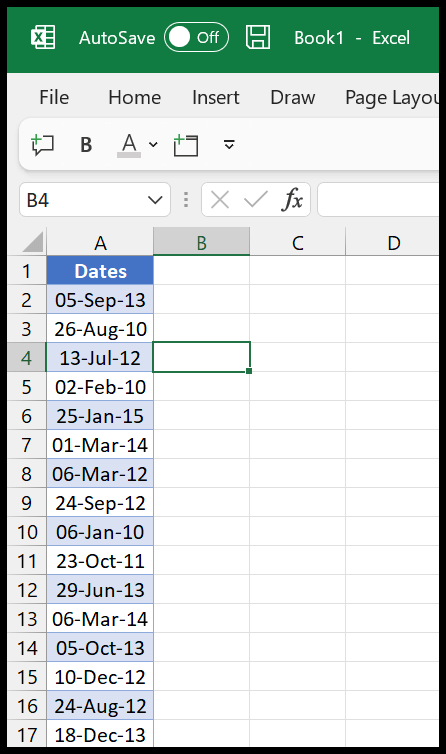
では、どのように並べ替えるかを見てみましょう。
Excelで日付順に並べ替える手順
- まず、データタブに移動し、並べ替えボタンをクリックして並べ替えオプションを開きます。キーボード ショートカット A ➤ S ➤ S も使用できます。

- その後、SORT オプションで、並べ替える列を選択し、並べ替えの基準となる順序を選択します。
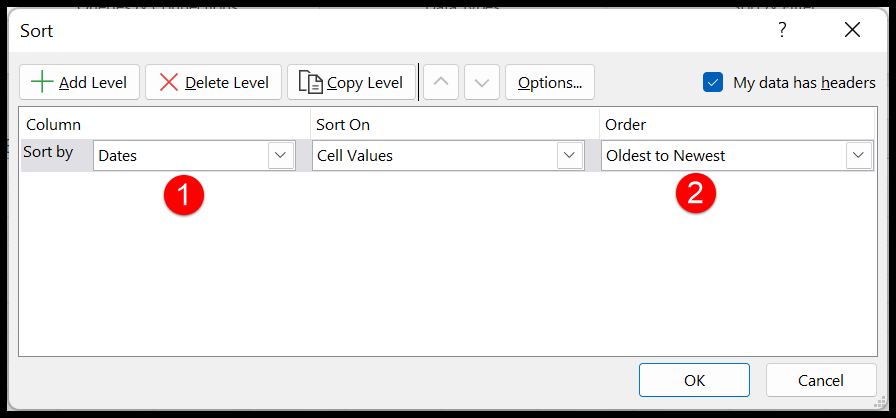
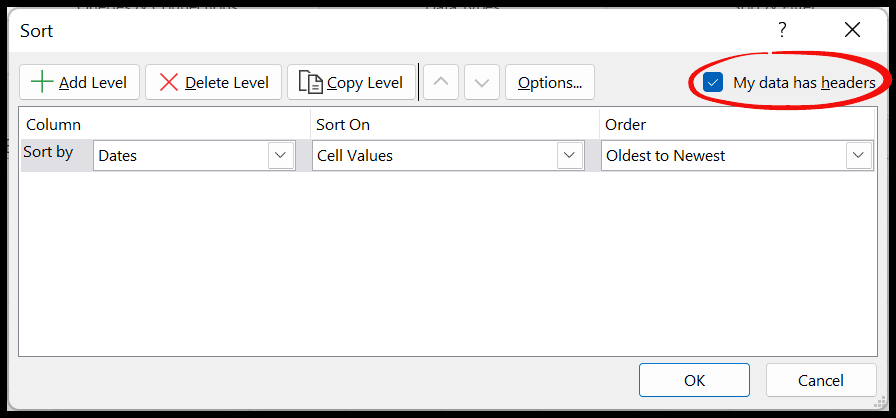
- 次に、「データにはヘッダーが付いています」オプションについて知っておく必要があります。これはすでにチェックされていますが、データにヘッダーがない場合はチェックを外す必要があります。
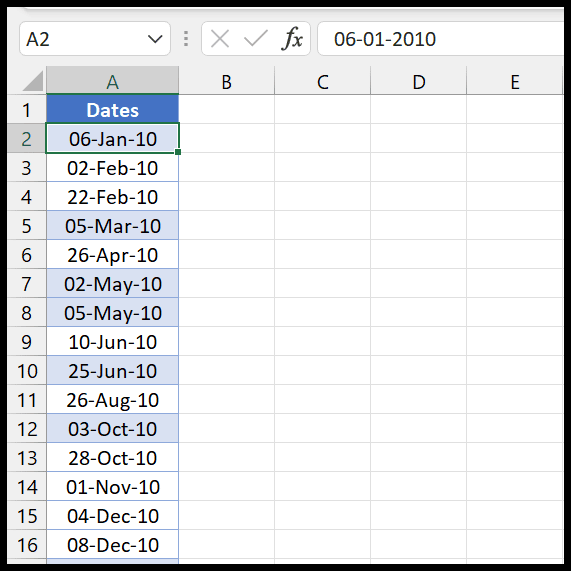
- 最後に、「OK」をクリックして列を日付でソートします。
[OK] をクリックすると、すべての日付が古いものから新しいものへの順序で並べ替えられます。
日付と時刻で並べ替える
Excel では、日付は整数として保存され、時刻はこれらの整数を含む小数として保存されます。したがって、日付で並べ替えると、並べ替えオプションによって時間も考慮されます。
次の例では、日付に時間を指定しています。
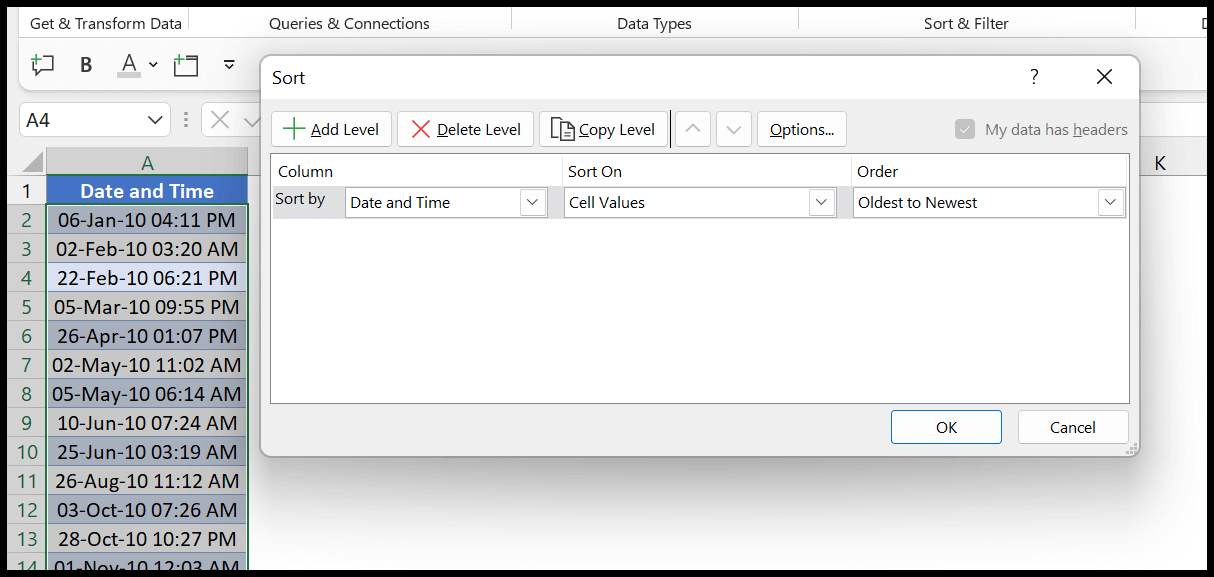
[OK] をクリックすると、すべての日付が古い順から新しい順に並べ替えられます。
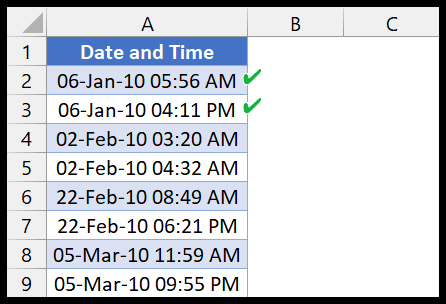
ここで、最初の 2 つの値が同じ日付であるが、両方の日付に時間値が含まれている場合、並べ替えオプションは時間値に基づいてそれらを並べ替える必要があります。
最初に 05:56 の日付が表示され、次に 16:11 の日付が表示されます。
日付から年順に並べ替える
ここで、日付から年順に並べ替えたいとします。この場合、ヘルパー列を追加して最初に日付からの年を取得し、次に両方の列を並べ替える必要があります。
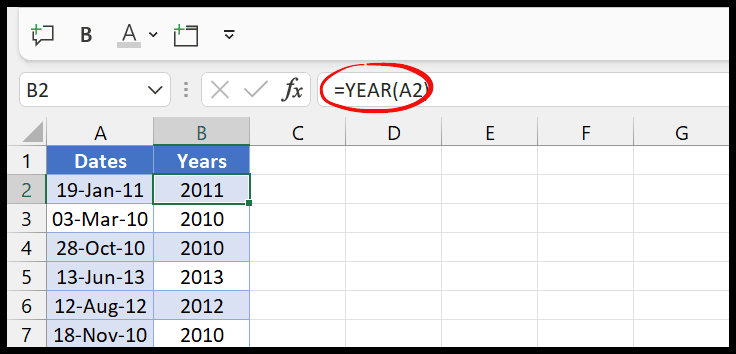
次の例では、列 B で YEAR 関数を使用して年を取得しました。
その後、前に述べたように、年の列に基づいて両方の列を並べ替えます。
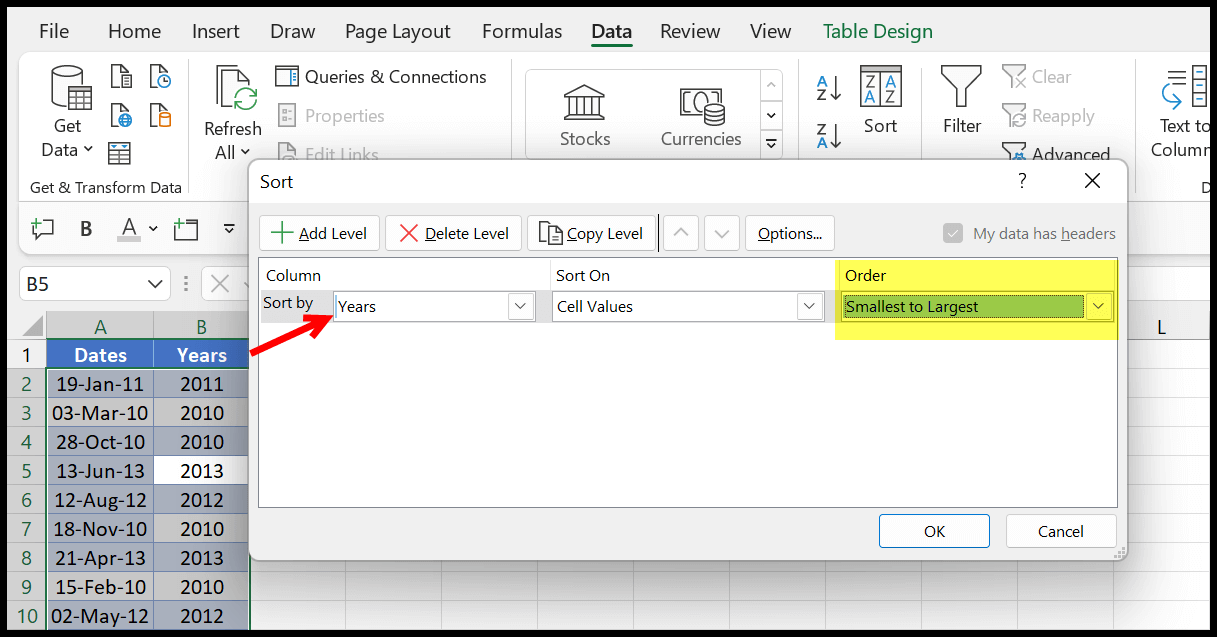
そのためには、最小値から最大値までを使用して [OK] をクリックする必要があります。
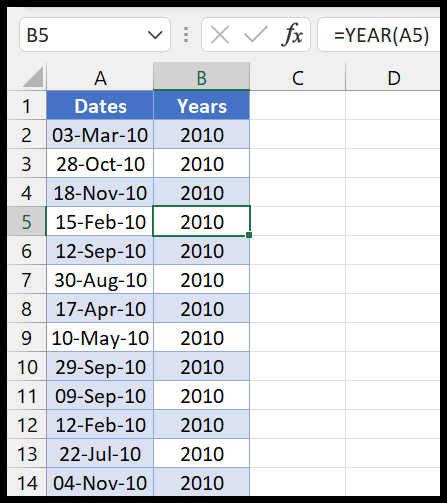
これは、年のみを使用して日付で並べ替える方法です。
日付順に逆ソート
最初の例では、並べ替え順序を変更する準備ができていることを説明しました。
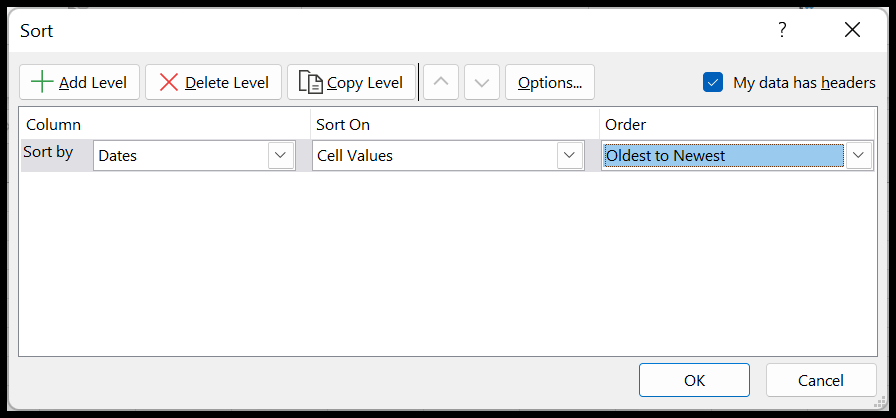
したがって、逆順に並べ替えたい場合は、「古いものから新しいものへ」を「新しいものから古いものへ」に変更できます。
関連するチュートリアル
- Excelで横方向に並べ替える
- リストをランダム化する(ランダムソート)
- VBAを使用して範囲を並べ替える