
Excel에서 단계 테이블을 만드는 방법은 무엇입니까?
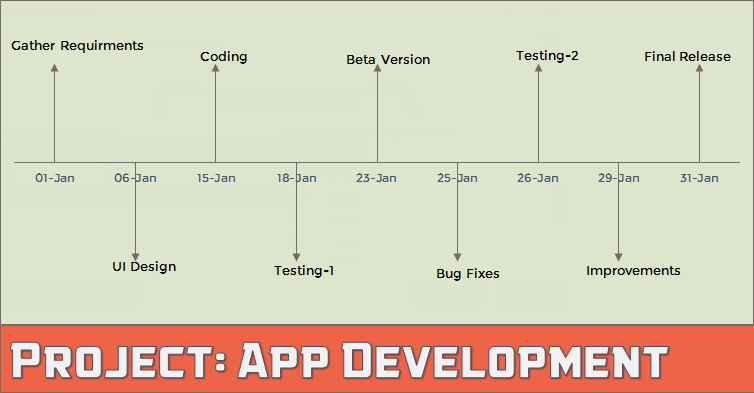
프로젝트의 모든 단계를 따르는 것은 중요한 작업입니다. 아시다시피 이는 각 단계의 실행만큼 중요합니다. 실제로 추적을 사용하면 실행이 더 쉬워집니다.
Excel에서 프로젝트를 추적하는 데 사용할 수 있는 가장 간단하면서도 강력한 차트 중 하나는 단계 차트 입니다. 그들은 이를 “타임라인 차트”라고도 부릅니다.
전문가들이 가장 선호하는 프로젝트 관리 도구 중 하나입니다. 주요 이정표, 결과물, 기타 체크포인트를 지정할 수 있는 타임라인을 시각적으로 표시합니다.
Wikipedia에 따르면 마일스톤은 프로젝트 일정에 따라 특정 지점을 표시하기 위해 프로젝트 관리에 사용되는 도구입니다.
마일스톤 차트의 기본 아이디어는 완료 날짜와 함께 타임라인에서 프로젝트의 각 단계를 추적하고 이를 간단한 방법으로 표시하는 것입니다.
오늘 이 글에서는 Excel에서 단계 테이블을 만드는 간단한 3단계 프로세스를 여러분과 공유하고 싶습니다.
이제 시작하겠습니다.
단계 차트 사용의 이점
시작하기 전에 단계 차트 사용의 주요 이점에 대해 말씀드리겠습니다.
- 마일스톤 차트를 통해 프로젝트 진행 상황을 쉽게 확인할 수 있습니다.
- 사용자가 프로젝트 계획을 쉽게 이해할 수 있습니다.
- 하나의 차트에 모든 중요한 정보가 있습니다.
Excel에서 단계 표를 만드는 단계
이해하기 쉽도록 전체 과정을 세 단계로 나누었습니다.
1. 데이터 구성
이 차트의 데이터를 쉽게 구성할 수 있습니다. 아래와 같이 데이터를 정리하시기 바랍니다.
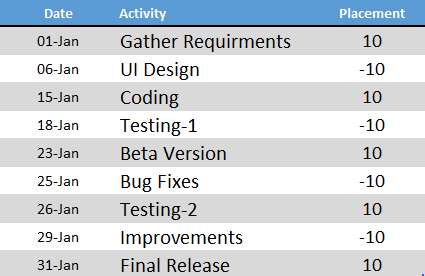
이 데이터 테이블에는 세 개의 열이 있습니다.
- 첫 번째 열은 프로젝트 마일스톤 완료 날짜입니다. 그리고 이 열의 형식이 텍스트 형식인지 확인하세요.
- 두 번째 열은 활동 이름입니다.
- 세 번째 열은 타임라인(상단 및 하단)에 활동을 배치하는 데만 사용됩니다.
2. 차트 삽입
이제 게임이 시작됩니다. 단계 차트를 만드는 과정은 다소 시간이 걸리지만 이 놀라운 차트를 만들려면 그만한 가치가 있습니다.
단계는 다음과 같습니다.
- 데이터에서 셀 중 하나를 선택합니다.
- 삽입 탭 ➜ 차트 ➜ 마커가 있는 선으로 이동합니다.
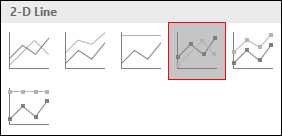
- 우리는 이와 같은 테이블을 얻을 것입니다. 하지만 그건 우리가 원하는 것이 아니기 때문에 다시 만들어야 합니다.
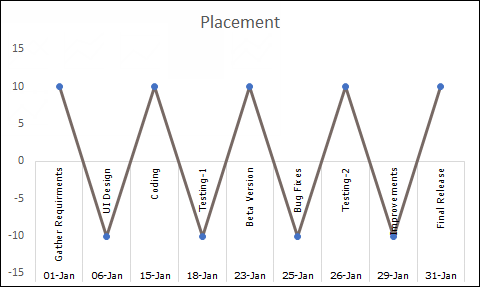
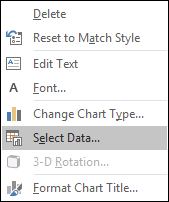
- 이제 차트를 마우스 오른쪽 버튼으로 클릭한 다음 “데이터 선택”으로 이동하세요.
- 데이터 선택 창의 범례 항목에서 계열을 제거하면 됩니다.
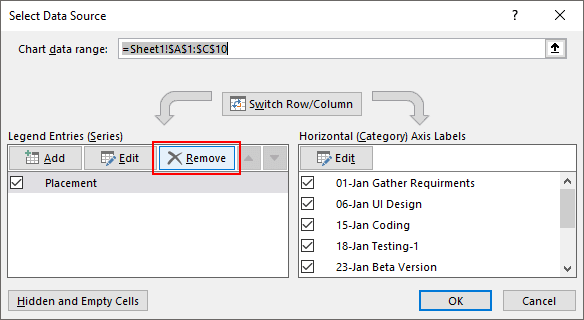
- 이제 우리 테이블은 완전히 비어 있습니다. 따라서 계열 및 축 레이블을 다시 할당해야 합니다.
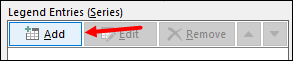
- 캡션 항목에서 “추가”를 클릭하세요.
- 시리즈 편집 창에서 시리즈 이름에 “날짜”를 입력하고 시리즈 값에 대한 활동 열을 선택합니다.
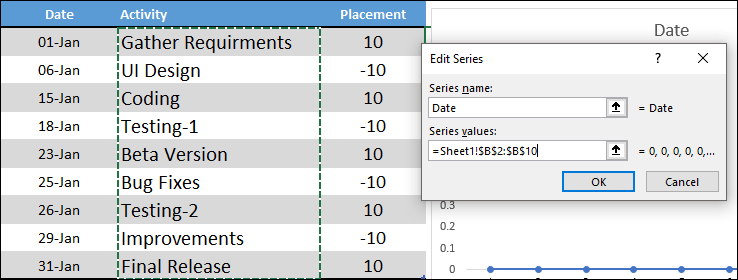
- 그 후 “가로축 레이블”에서 편집을 클릭하고 날짜 열을 참고한 후 확인을 클릭합니다.
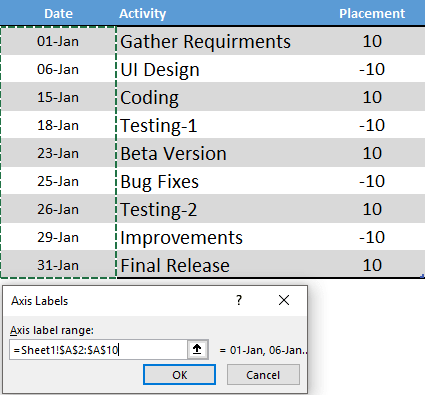
- 다음으로 다른 계열을 삽입해야 합니다. 범례 항목에서 “추가”를 클릭하고 이름을 “Placement”로 지정하고 시리즈 값을 배치 열에 참조합니다.
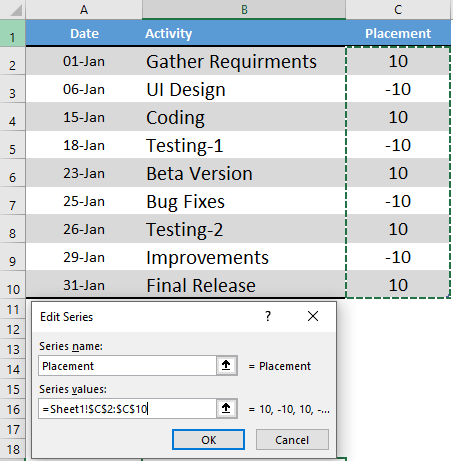
- 이제 확인을 클릭하세요.
이 시점에는 타임라인처럼 보이는 차트가 있습니다. 하지만 완벽한 단계 차트를 만들려면 약간의 형식 지정이 필요합니다.
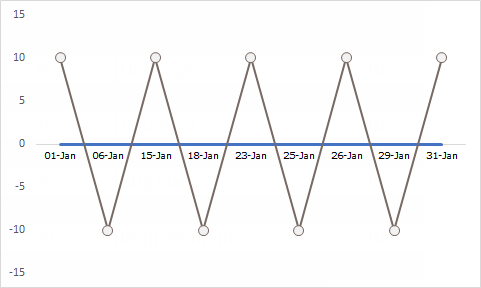
이 단계까지 테이블을 가져오려면 이 파일을 다운로드하세요 .
3. 최종 포맷
약간의 서식 지정. 다음의 간단한 단계를 따르십시오.
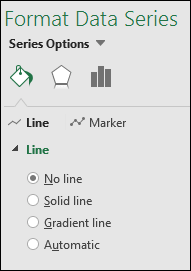
- 꺾은선형 차트를 클릭하고 형식 옵션을 엽니다.
- 선에는 “색상 없음”을 사용하십시오.
- 동일한 선택으로 디자인 탭 -> 차트 요소 추가 -> 오류 막대 -> 추가 오류 막대 옵션으로 이동합니다.
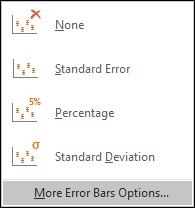
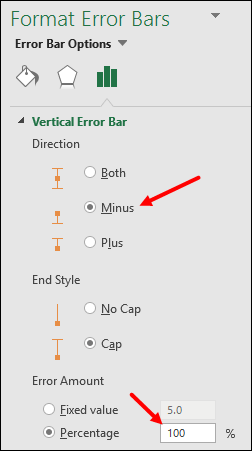
- 이제 서식 옵션에서 오류 막대에 대해 “마이너스” 방향과 “백분율: 100%” 오류 값을 선택합니다.
- 그런 다음 꺾은선형 차트를 보조 축으로 변환하고 보조 축을 즉시 제거하세요.
이제 마지막으로 해야 할 중요한 일은 각 단계에 활동 이름을 추가하는 것입니다.
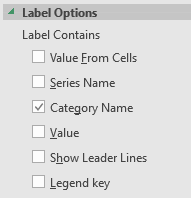
- 먼저 데이터 레이블을 추가합니다.
- 이제 데이터 레이블 형식 옵션에서 “범주 이름”을 선택하세요.
- 그런 다음 차트를 선택하고 “데이터 선택”을 클릭하세요.
- ‘배치’ 시리즈를 클릭하세요.
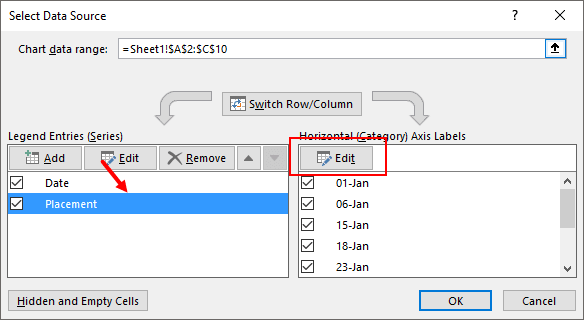
- 축 레이블에서 편집을 클릭하고 활동 열을 참조하세요.
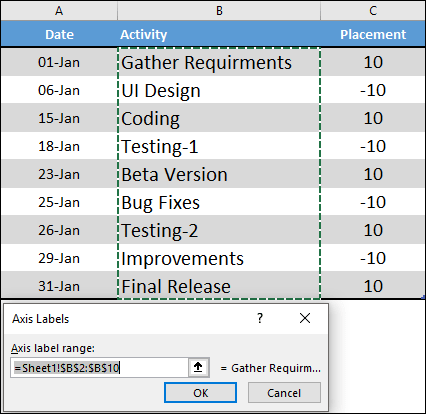
- 확인을 클릭하세요.
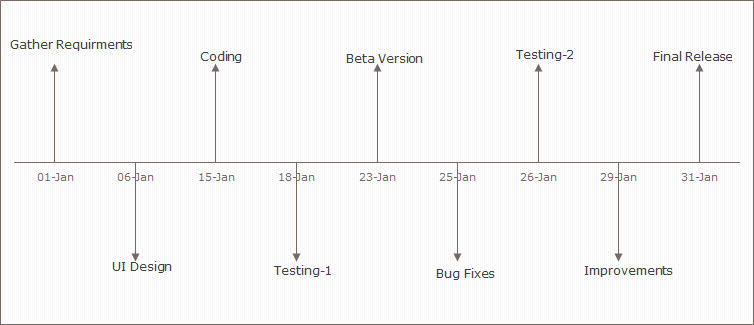
예시 파일
자세히 알아보려면 여기에서 이 샘플 파일을 다운로드하세요 .
결론
앞서 말했듯이 단계 차트는 최종 사용자가 이해하기 쉽고 간단한 방법으로 프로젝트 계획을 따라갈 수 있습니다. 처음 수행할 때는 약간 까다로워 보이지만 신흥 프로젝트 관리자라면 시도해 볼 수 있습니다.
이 단계별 방법이 도움이 되었기를 바랍니다. 이제 한 가지만 말씀해 주십시오.
이전에 이 보드를 사용해 본 적이 있나요?
댓글 섹션에서 여러분의 생각을 공유하세요. 여러분의 의견을 듣고 싶습니다. 친구들과 공유하는 것도 잊지 마세요.
관련 튜토리얼
- 엠보싱 보드
- 깔때기형 차트
- 간트 차트
- 글머리기호 차트