
Excel에서 화살표 키가 작동하지 않는 문제를 해결하는 방법?
키보드의 화살표 키를 사용하여 탐색하려고 할 때 다음 셀로 이동하는 대신 Excel 창이 이동하는 경우 이러한 현상이 자주 발생합니다. 이는 Excel Windows에서는 발생하지만 Mac에서는 그렇게 많이 발생하지 않습니다.
이유는 무엇입니까? 스크롤 잠금
Excel에서 화살표 키 수정(Scroll Lock)
PC 키보드를 사용하는 경우 Scroll Lock 키가 있을 수 있으니 눌러주세요. 이렇게 하면 Scroll Lock이 비활성화되고 화살표 키가 다시 작동합니다.

그러나 스크롤 버튼이 없는 노트북에서 Excel을 사용하는 경우 다음을 사용할 수 있습니다.
Fn+K
스크롤 잠금을 비활성화하려면. 다시 활성화하려면 다음을 수행하세요.
Fn+C
아래 단계에 따라 화면 키보드를 사용할 수도 있습니다.
- 키보드 단축키 Window + S를 사용하여 Windows 검색을 엽니다.
- “화상 키보드”를 입력하고 엽니다.
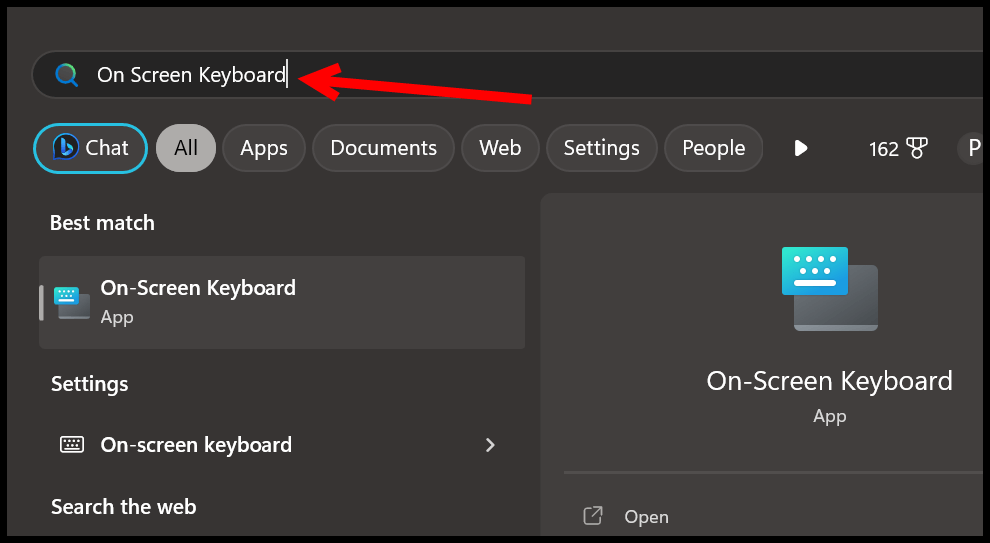
- 화면에 “온스크린 키보드”가 열립니다.
- 거기에서 “Scroll Lock” 버튼을 클릭하세요.
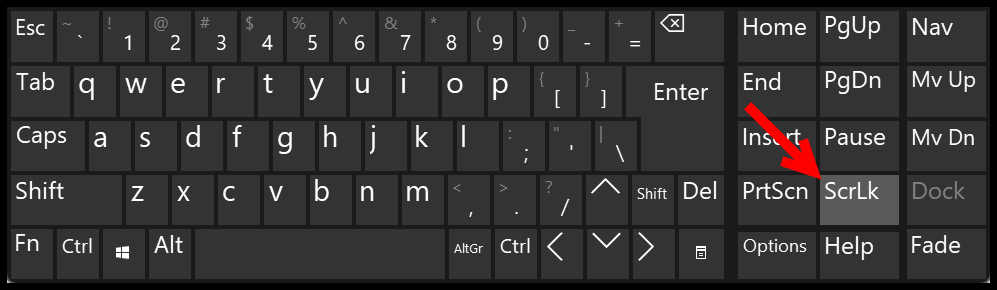
- 마지막으로 스프레드시트로 돌아가 키보드의 탐색 키를 사용합니다.
Excel에서 사용해야 하는 스크롤 설정
Scroll Lock을 켜고 끄는 가장 좋은 방법은 키보드나 화상 키보드를 사용하는 것입니다. 하지만 Excel의 상태 표시줄에는 활성화할 수 있는 설정이 있습니다.
- 상태 표시줄을 마우스 오른쪽 버튼으로 클릭합니다.
- 스크롤 막대를 클릭하세요.
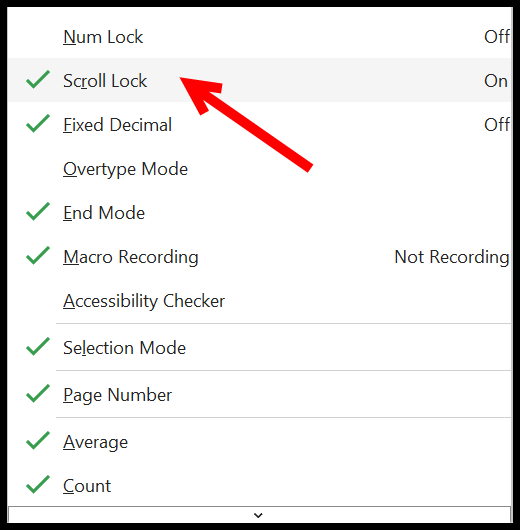
스크롤 잠금이 활성화되어 있어도 상태 표시줄에 “Scroll Lock”이라는 작은 메시지가 표시됩니다.
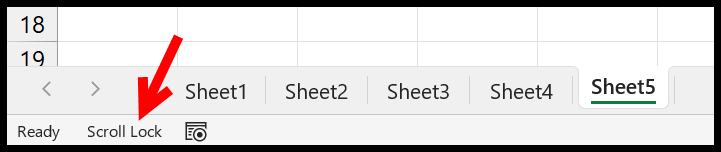
Excel에서 탐색 키가 작동하지 않을 때 문제를 식별하는 데 도움이 됩니다.
Scroll Lock은 Excel뿐만 아니라 운영 체제 수준에서 활성화하는 옵션입니다. 하지만 Excel에서 작업할 때 가끔 멈추는 경우가 있습니다.
고급 Excel 자습서
관련 튜토리얼
- Excel에서 양쪽 맞춤 채우기
- Excel의 수식 입력줄(숨기기, 표시 및 확장)
- Excel에서 머리글 및 바닥글 추가
- Excel에서 눈금자 표시
- Excel의 채우기 핸들