
Excel에서 시트 이름을 얻는 방법은 무엇입니까?
Excel에는 활성 시트의 이름을 가져오는 직접적인 기능이 없습니다. 이제 이 문제에 대한 해결책은 여러 함수를 사용하여 수식을 만들거나 VBA를 사용하여 만든 사용자 정의 함수를 사용하는 것입니다.
이 튜토리얼에서는 예제를 통해 두 가지 방법을 모두 배우게 됩니다.
수식을 사용하여 워크시트 이름 가져오기
워크시트 이름을 가져오는 수식을 만들려면 CELLS, FIND 및 MID 함수를 사용해야 합니다. 시트 이름을 얻을 수 있는 기능은 다음과 같습니다.
=MID(CELL("filename"),FIND("]",CELL("filename"))+1,LEN(CELL("filename")))시트 이름을 지정하려는 워크시트의 셀 중 하나에 위 수식을 입력합니다. 이제 이 공식을 이해해 봅시다. 이를 이해하려면 이를 네 부분으로 나누어야 합니다.
첫 번째 부분에는 현재 시트의 이름으로 통합 문서의 주소를 반환하는 CELL 함수가 있습니다.
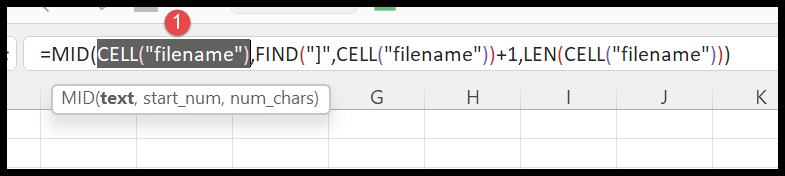
그리고 여기에 셀 함수에서 얻은 주소가 있습니다. 여기에서 주소 끝에 시트 이름이 있고 시트 이름을 가져와야 함을 알 수 있습니다.

이제 두 번째 부분에는 셀 함수를 사용하여 주소를 얻고 시트 이름 앞에 정확히 한 위치에 있는 문자의 위치를 찾는 FIND 함수가 있습니다.
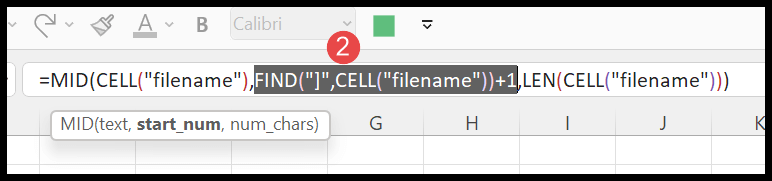
그리고 “]”의 위치 번호를 얻으면 여기에 1을 더해야 시트 이름의 첫 번째 문자 위치를 얻을 수 있습니다.
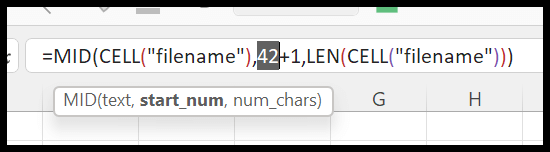
이제 세 번째 부분에는 전체 경로의 문자 수를 계산하는 LEN 및 CELL 함수가 있습니다.

이제 이 시점에서 주소 경로, 시트 이름의 첫 번째 문자 위치, 주소 경로에 있는 문자 수를 알 수 있습니다.
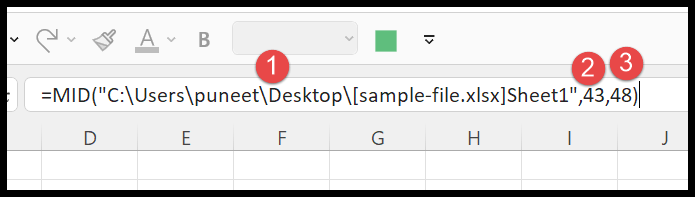
그리고 네 번째 부분에서는 MID 함수를 사용하여 결과에 시트 이름이 표시됩니다.
시트 이름을 가져오는 사용자 정의 함수를 만듭니다.
UDF를 통해 시트 이름을 얻는 것이 가장 간단한 방법입니다. 복잡한 수식을 만들 필요는 없고 이렇게 간단한 코드를 작성하면 됩니다.
Function mySheetName() mySheetName = ActiveSheet.Name End Function이제 이 코드를 사용하여 현재 워크시트의 이름을 셀로 추출하는 방법을 살펴보겠습니다. 다음 단계를 따르세요.
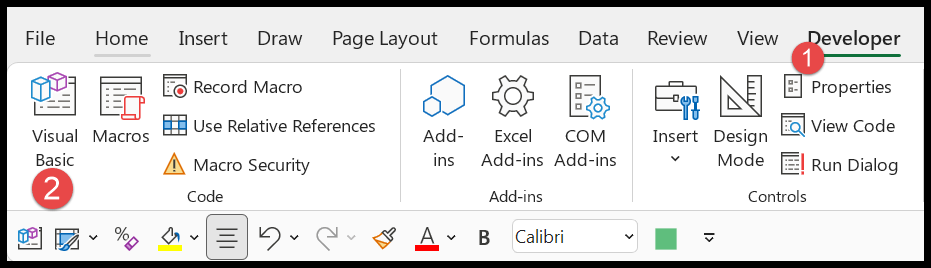
- 먼저 개발자 탭으로 이동하여 Visual Basic을 클릭합니다.
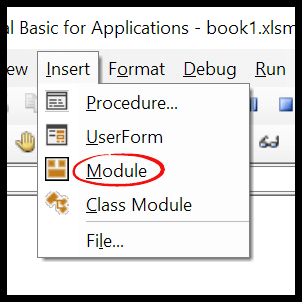
- 이제 Visual Basic Editor에서 삽입 옵션으로 이동하고 모듈을 클릭하여 모듈을 삽입합니다.
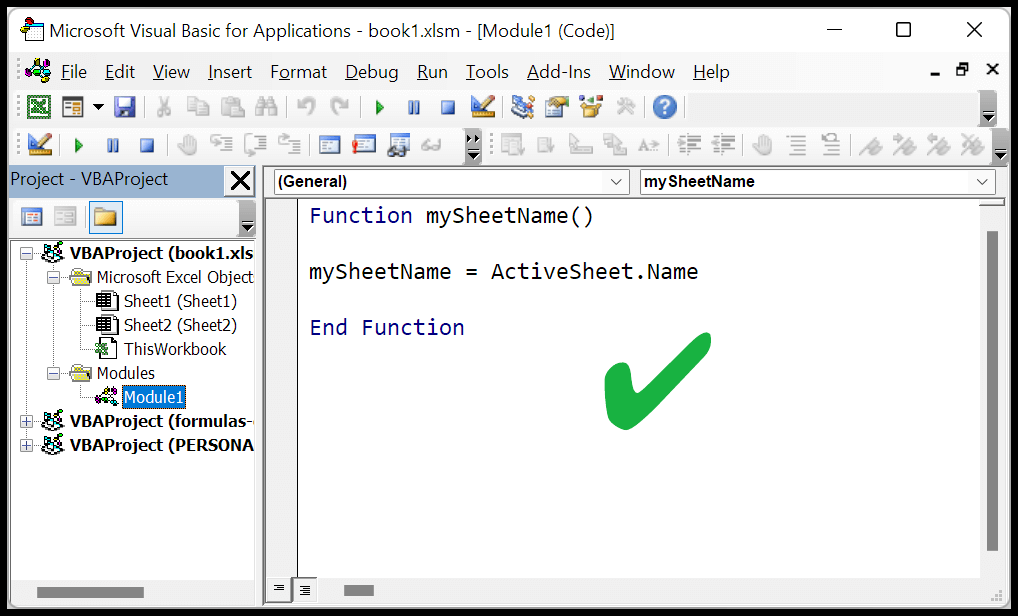
- 그 후, 코드 창으로 이동하여 위의 코드를 붙여넣으세요.
- 마지막으로 Visual Basic 편집기를 닫고 스프레드시트로 돌아갑니다.
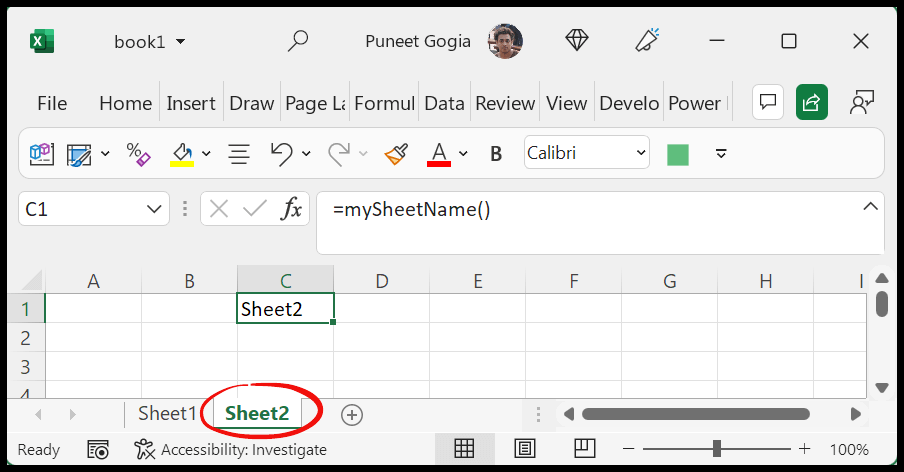
이제 이름을 가져오려는 워크시트의 셀 중 하나를 선택하고 그 안에 다음 함수를 입력하세요.
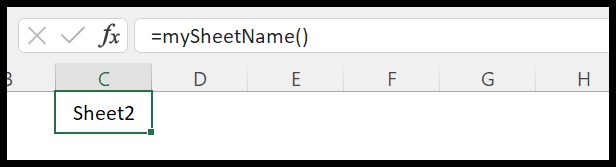
이 튜토리얼에서 사용자 정의 함수를 생성하는 방법에 대해 자세히 알아볼 수 있습니다.
엑셀 파일 받기
다운로드관련 수식
- Excel에서 가로 필터 만들기
- Excel에서 별표 평가 템플릿 만들기
- Excel에서 파일 이름 가져오기
- Excel에서 임의의 문자를 빠르게 생성
- Excel에서 목록 무작위화(임의 정렬)